📝 ภาพรวม
คลิปแรกของคอร์ส สอนการดาวน์โหลดและติดตั้งโปรแกรม Antigravity ซึ่งเป็น AI Agent ที่ทำงานคล้าย ChatGPT แต่อยู่บนเครื่องเรา ใช้ได้ทุก OS ใช้บัญชี Gmail ฟรี ไม่ต้องเสียเงิน พร้อมสาธิตหน้าจอแชทและค้นหาข้อมูลเว็บได้แบบ real-time
📑 สารบัญ
- 00:01 เปิดคอร์ส — AI for Life คลิปแรก
- 00:05 Antigravity คืออะไร
- 00:10 ทำไมต้องใช้ Antigravity
- 00:14 ใช้ฟรีด้วย Gmail — ไม่จ่ายเงิน
- 00:18 ค้นหาบน Google — หาลิงก์โหลด
- 00:23 เปิดเว็บ Antigravity Official
- 00:27 หน้าเว็บ — มี Download ชัดเจน
- 00:32 รองรับ Windows Mac Linux ทุก OS
- 00:36 กด Download — เลือก Windows
- 00:40 รอ Download เสร็จ — ดูที่ taskbar
- 00:45 Download เสร็จ — ไฟล์ .exe มาแล้ว
- 00:49 เปิดไฟล์ installer — กดรัน
- 00:54 UAC Prompt — ขอ Admin Permission
- 00:58 License Agreement — อ่านแล้วกดยอมรับ
- 01:02 เลือก Installation Folder
- 01:07 กด Next — เริ่มการติดตั้ง
- 01:11 เลือก Installation Location
- 01:15 สร้าง Desktop Shortcut
- 01:20 กด Install — เริ่มติดตั้งจริง
- 01:24 Progress Bar — กำลังติดตั้ง
- 01:28 โปรแกรมจาก Google — เขียนโดย Google
- 01:33 เดิมสร้างเพื่อ Developer — แต่ใช้ AI ได้
- 01:37 ข้อดี — อ่านไฟล์ในเครื่องโดยตรง
- 01:42 ติดตั้งเกือบเสร็จ — 90%
- 01:46 ติดตั้งเสร็จ! — กด Finish
- 01:50 Launch โปรแกรม — เปิดครั้งแรก
- 01:55 Loading Screen — รอสักครู่
- 01:59 Welcome Screen — ยินดีต้อนรับ!
- 02:03 Setup Wizard — ตั้งค่าครั้งแรก
- 02:08 เลือก Theme — สีขาวหรือดำ
- 02:12 Light Mode สีขาว — ชัดเจน
- 02:17 Dark Mode สีดำ — ตาสบาย
- 02:21 กด Next — ไป Mode Selection
- 02:25 เลือก AI Mode — สำคัญมาก
- 02:30 Mode 1: Review — ขอ OK ก่อนทำ
- 02:34 Mode 2: Agent Developer — ทำเลย!
- 02:38 เลือก Agent Developer — เพราะ VDO
- 02:43 ยืนยัน Mode — กด OK
- 02:47 Keybindings — กด Next ผ่านไปได้
- 02:52 เลือก Keybindings Preset
- 02:56 Extensions — ลง Recommended
- 03:00 ลง Recommended Extensions
- 03:05 Extensions เสร็จ — กด Next
- 03:09 ล็อกอิน Google — ขั้นสุดท้าย
- 03:13 กด Sign in with Google
- 03:18 เลือกบัญชี Gmail
- 03:22 ยืนยัน Permission — Allow
- 03:27 กำลัง Authenticate — รอสักครู่
- 03:31 ล็อกอินสำเร็จ! — บัญชีเชื่อมแล้ว
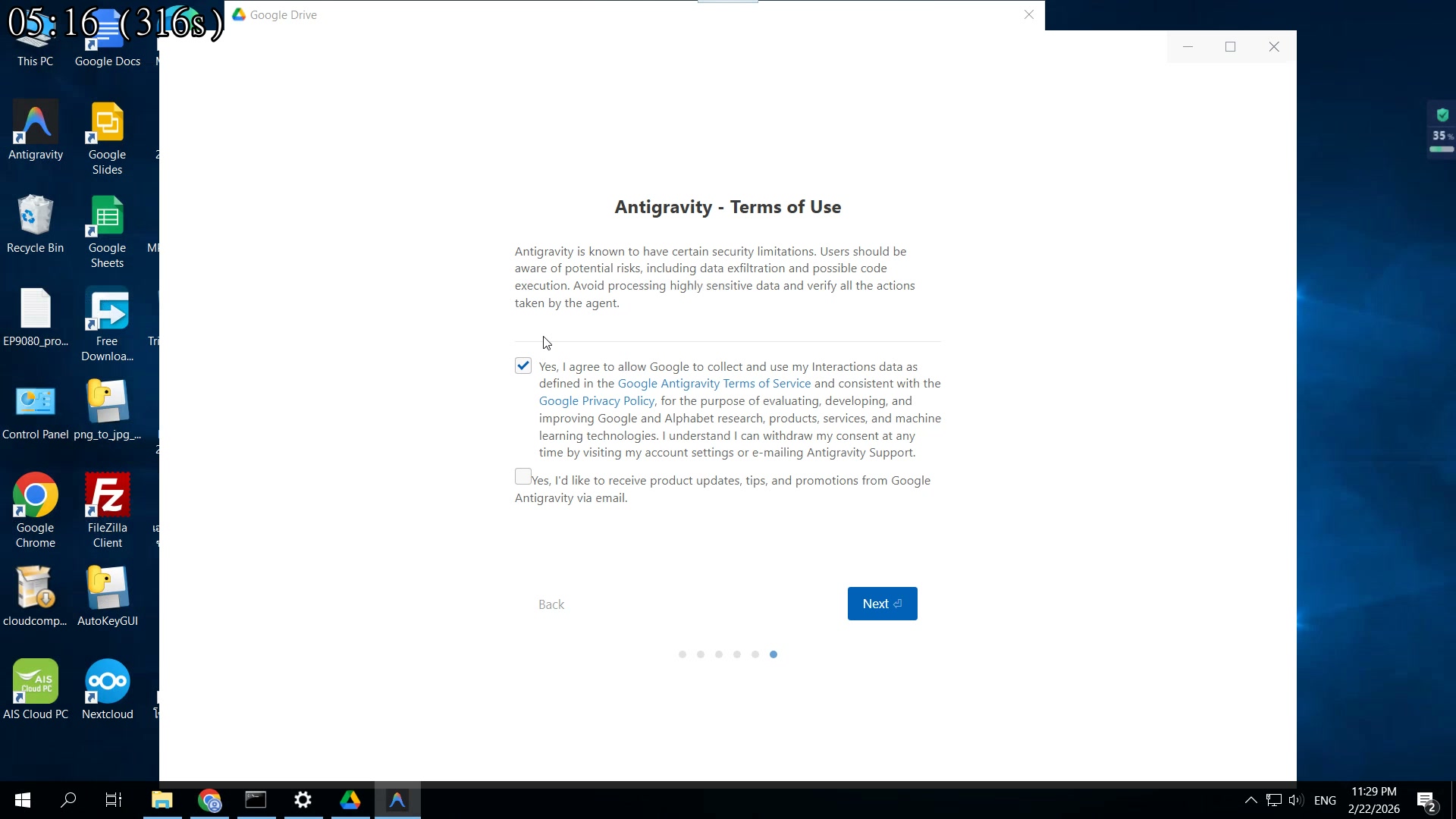
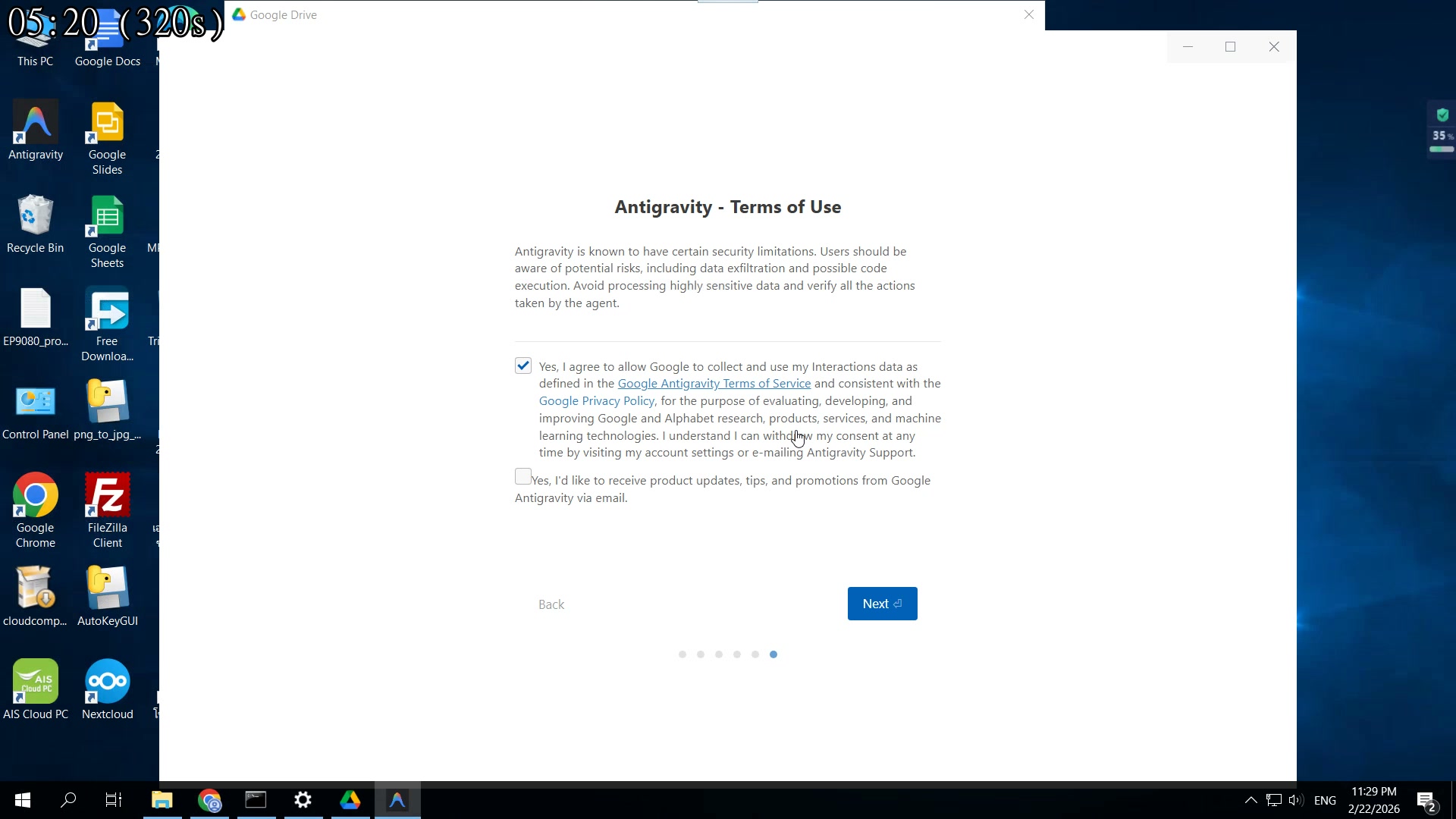
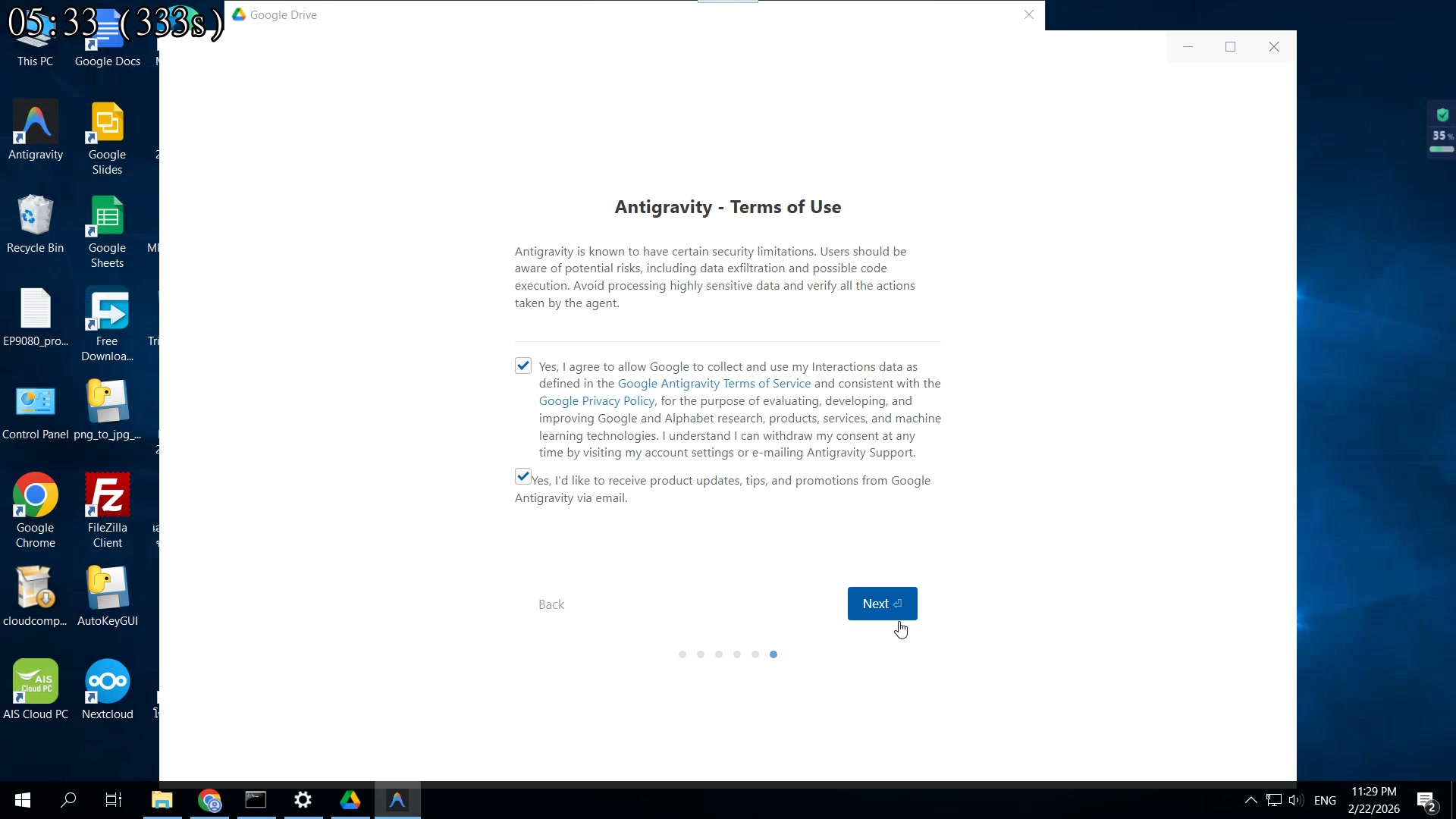
- 03:35 Terms of Use — อ่านแล้วกดยอมรับ
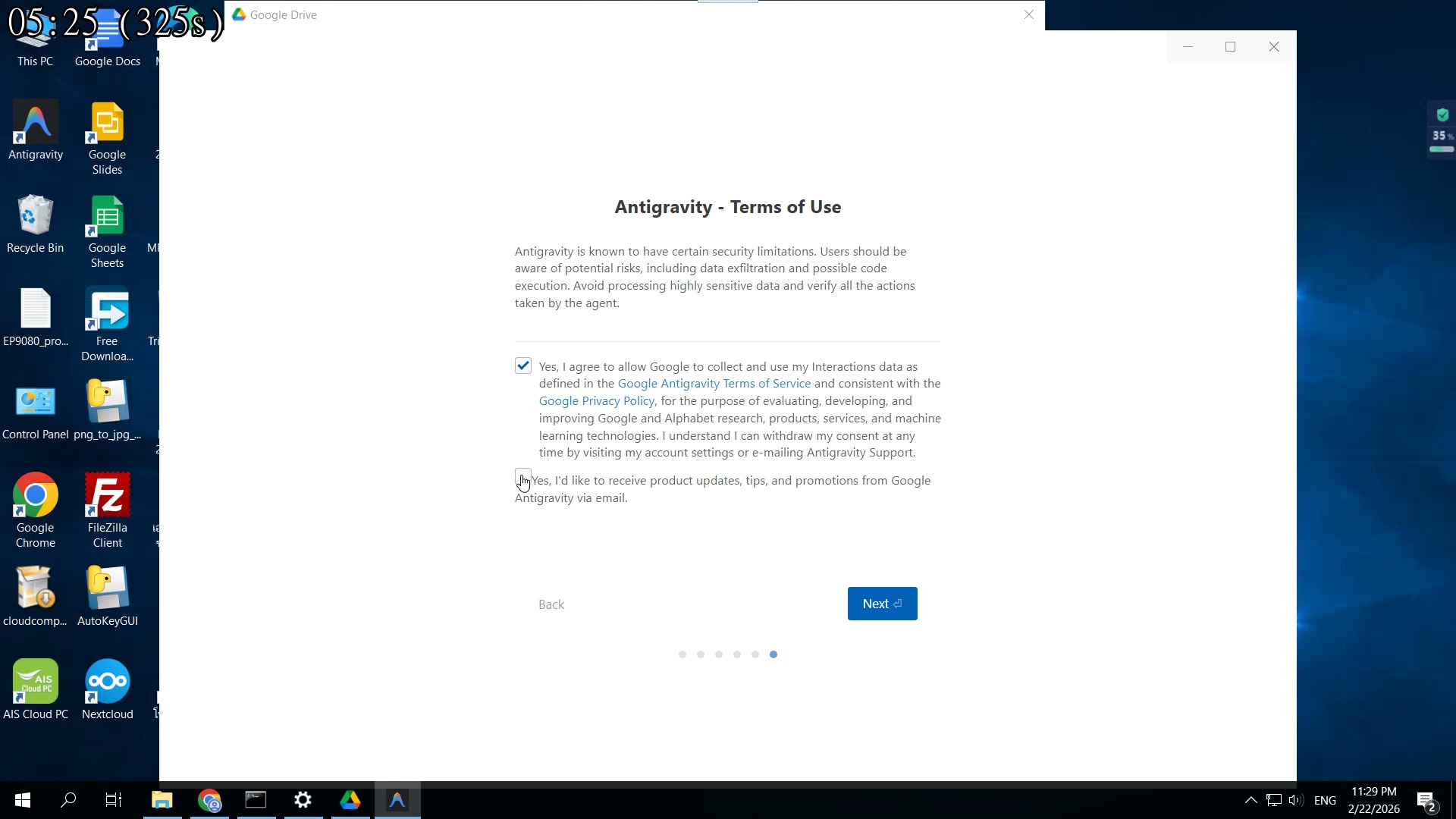
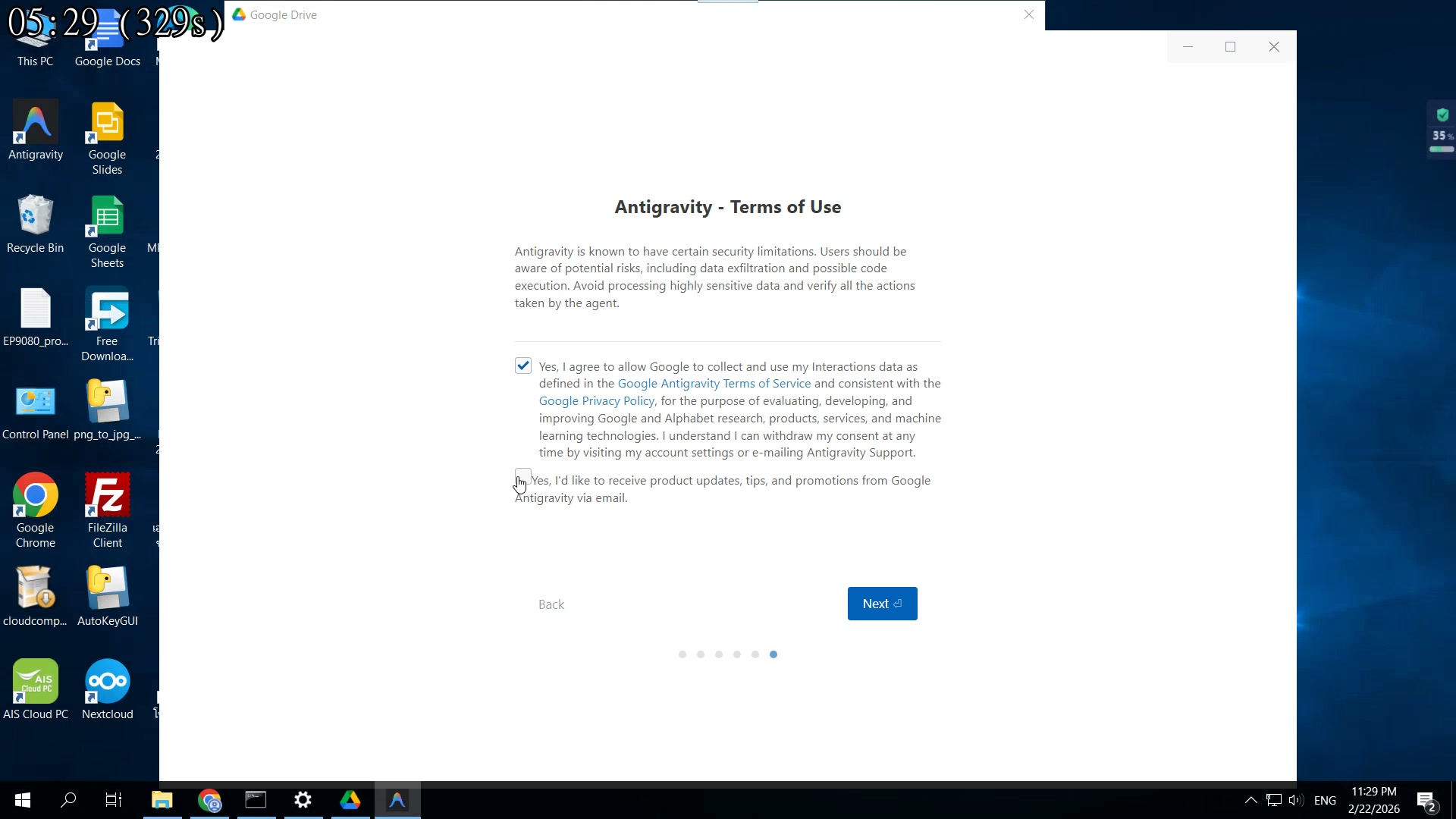
- 03:40 รับ Email Updates — เลือกตามใจ
- 03:44 ตั้งค่าเสร็จสมบูรณ์!
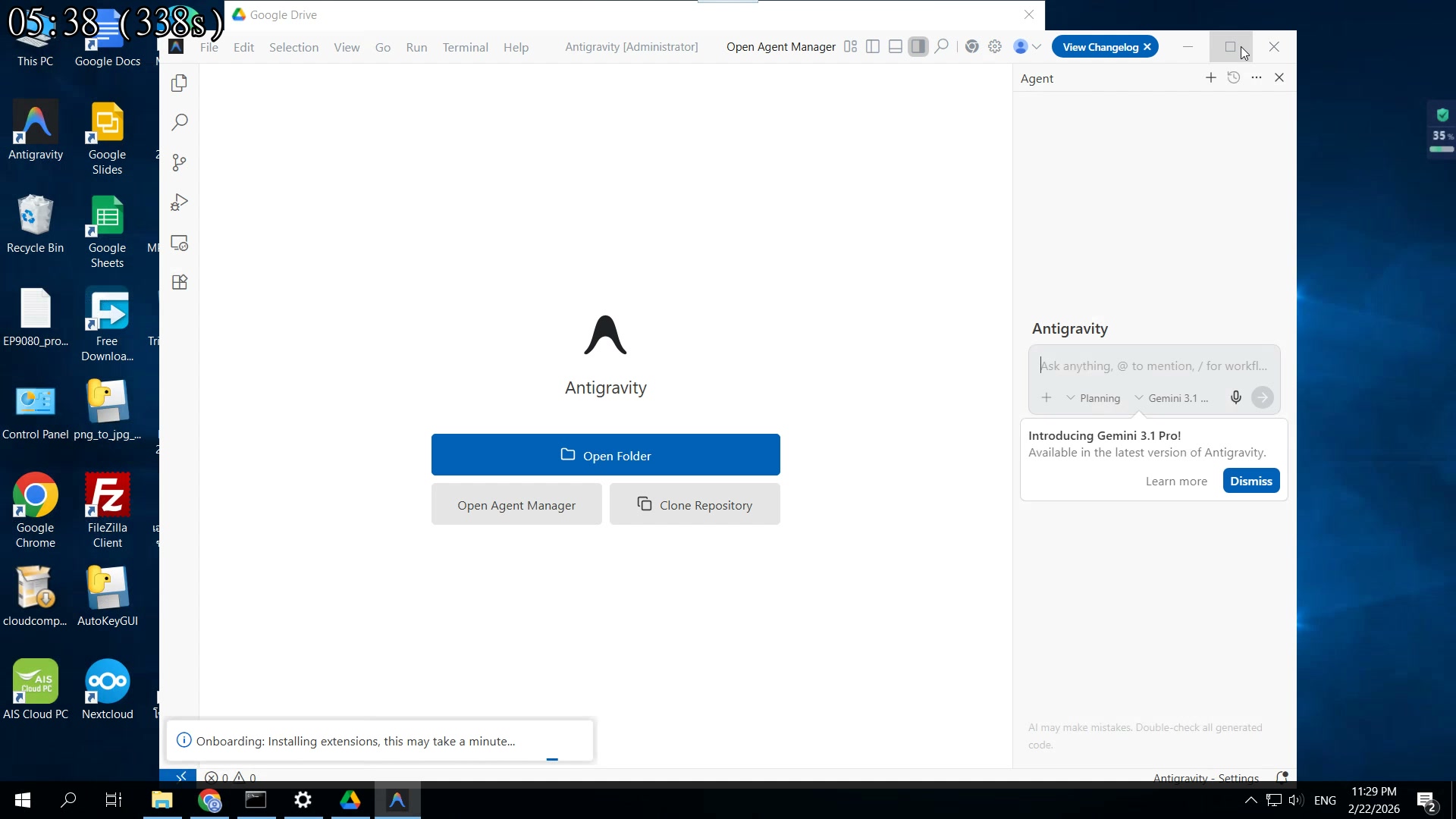
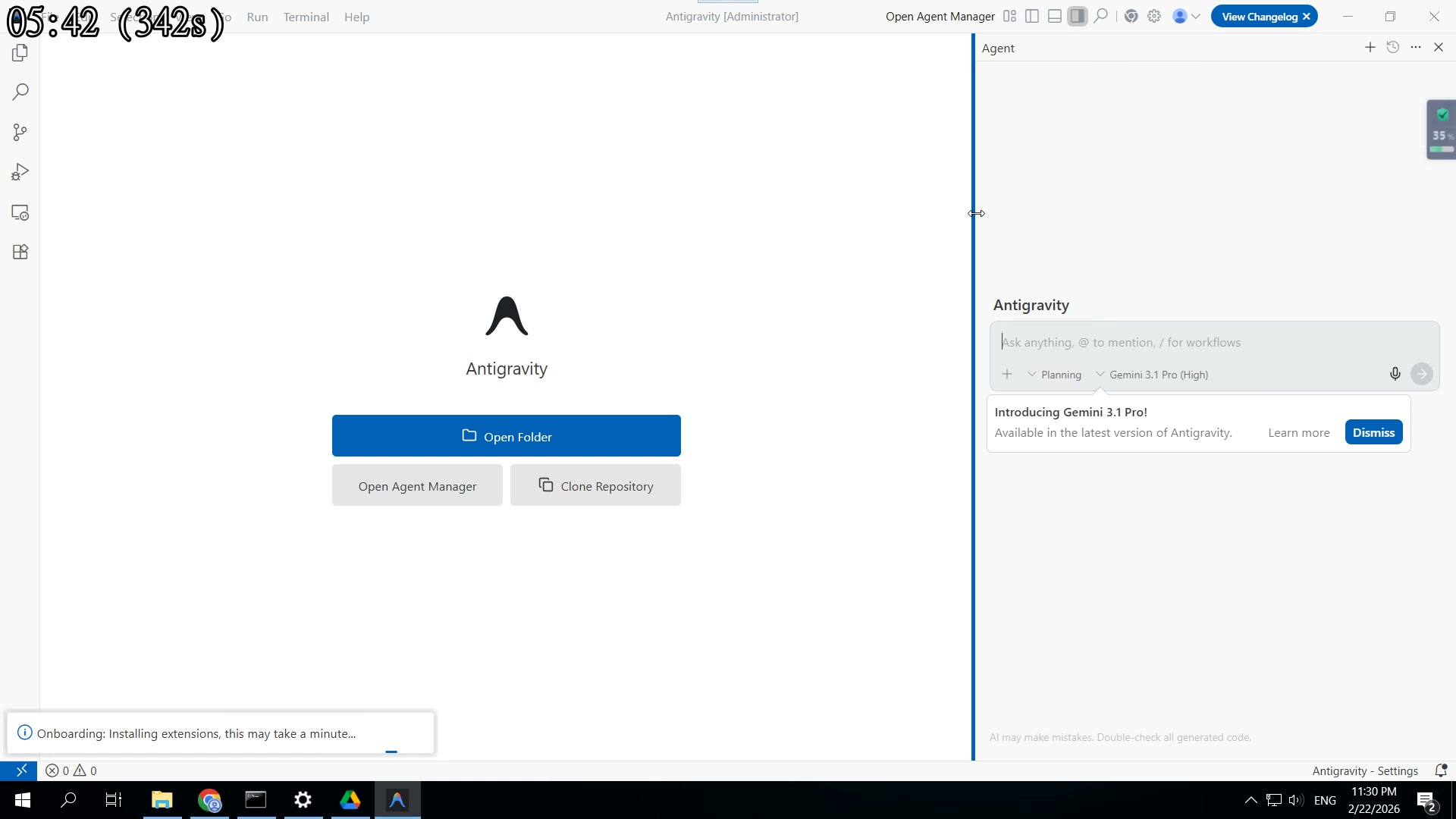
- 03:48 หน้าจอหลัก Antigravity — ครั้งแรก
- 03:53 Workspace Panel — ด้านซ้าย
- 03:57 Chat Panel — แชทกับ AI
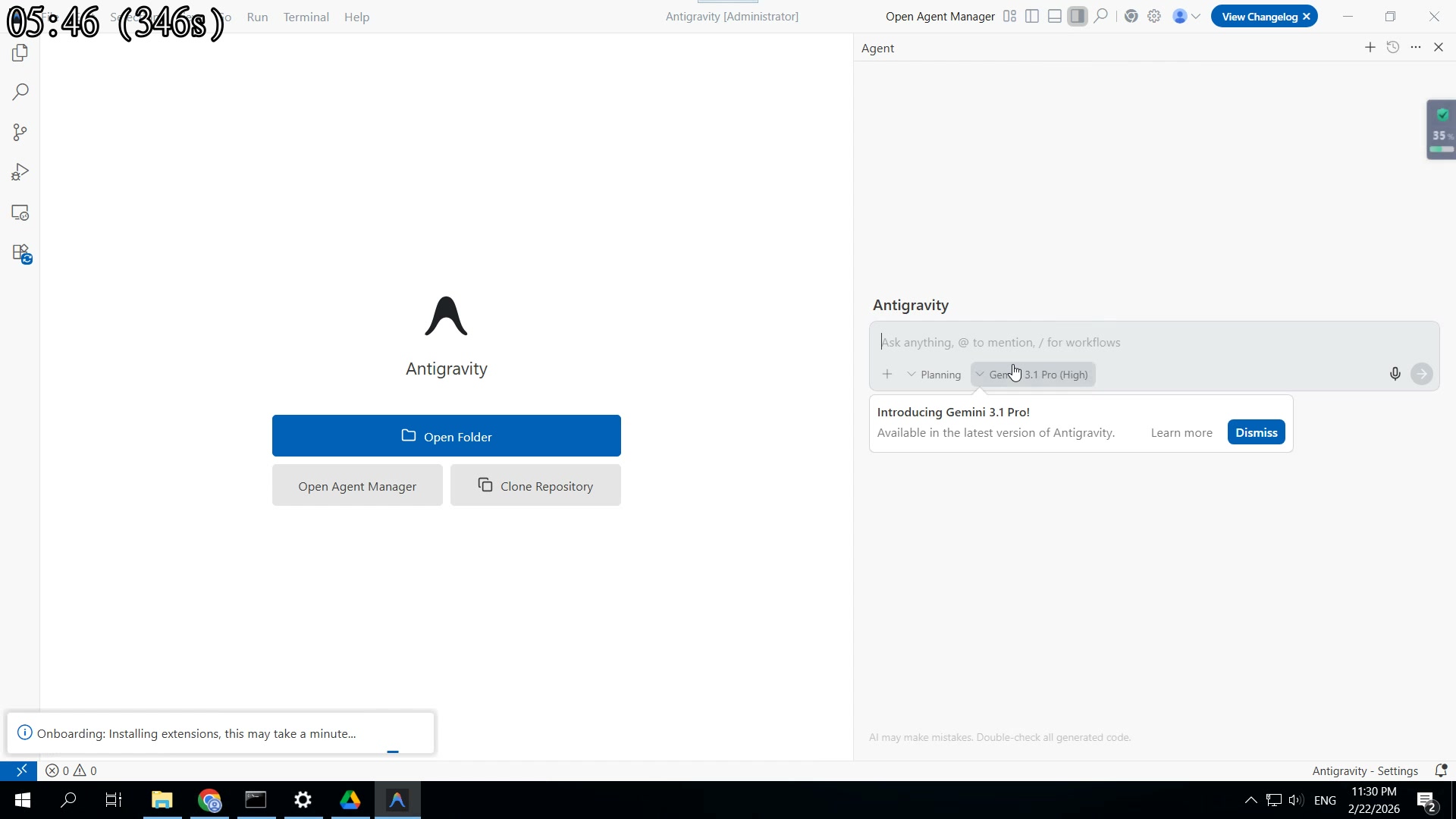
- 04:01 Model Selector — เลือกโมเดล AI
- 04:06 พร้อมใช้งาน — ทดสอบพิมพ์สวัสดี
- 04:10 พิมพ์ทดสอบ — AI กำลังตอบ
- 04:15 AI ตอบกลับ — ภาษาไทยได้!
- 04:19 เหมือน ChatGPT — แต่อยู่เครื่องเรา
- 04:23 ข้อดีเทียบ ChatGPT
- 04:28 ทดสอบต่อ — ถามอะไรก็ได้
- 04:32 ค้นหาเว็บ Real-time — ฟีเจอร์เด็ด
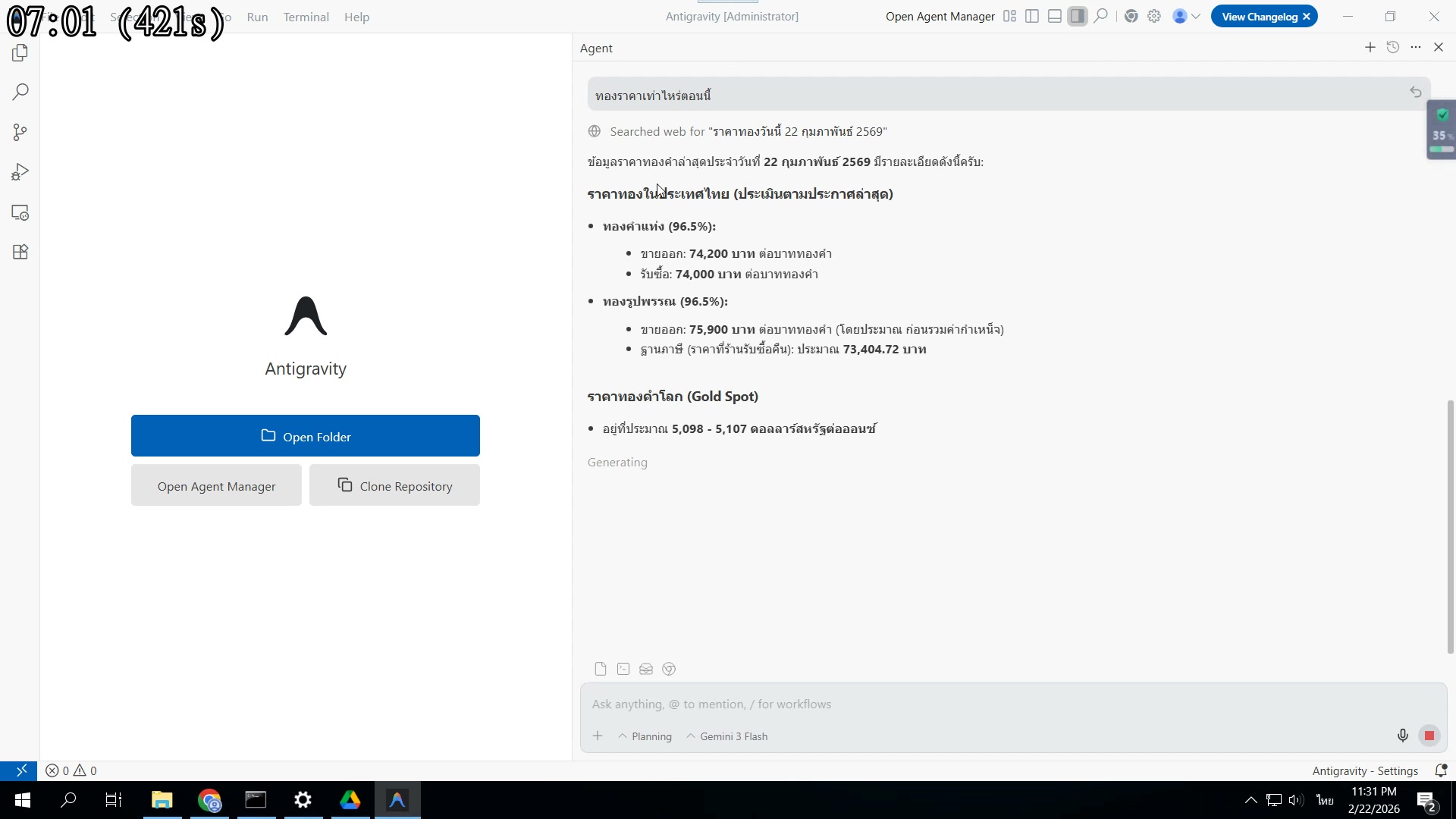
- 04:36 สาธิต — ถามราคาทองวันนี้
- 04:41 AI กำลังค้นหาเว็บ — เห็นกระบวนการ
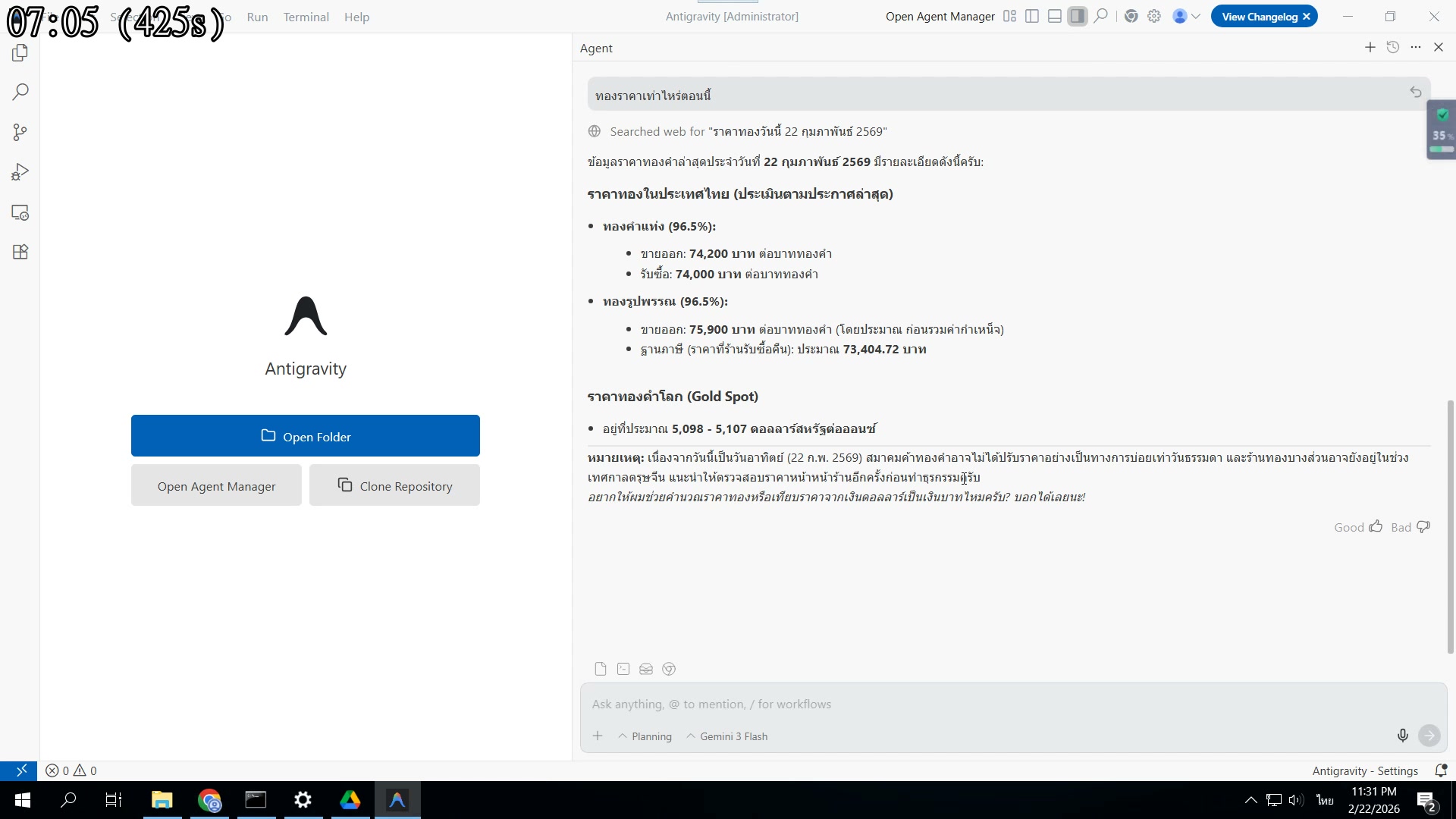
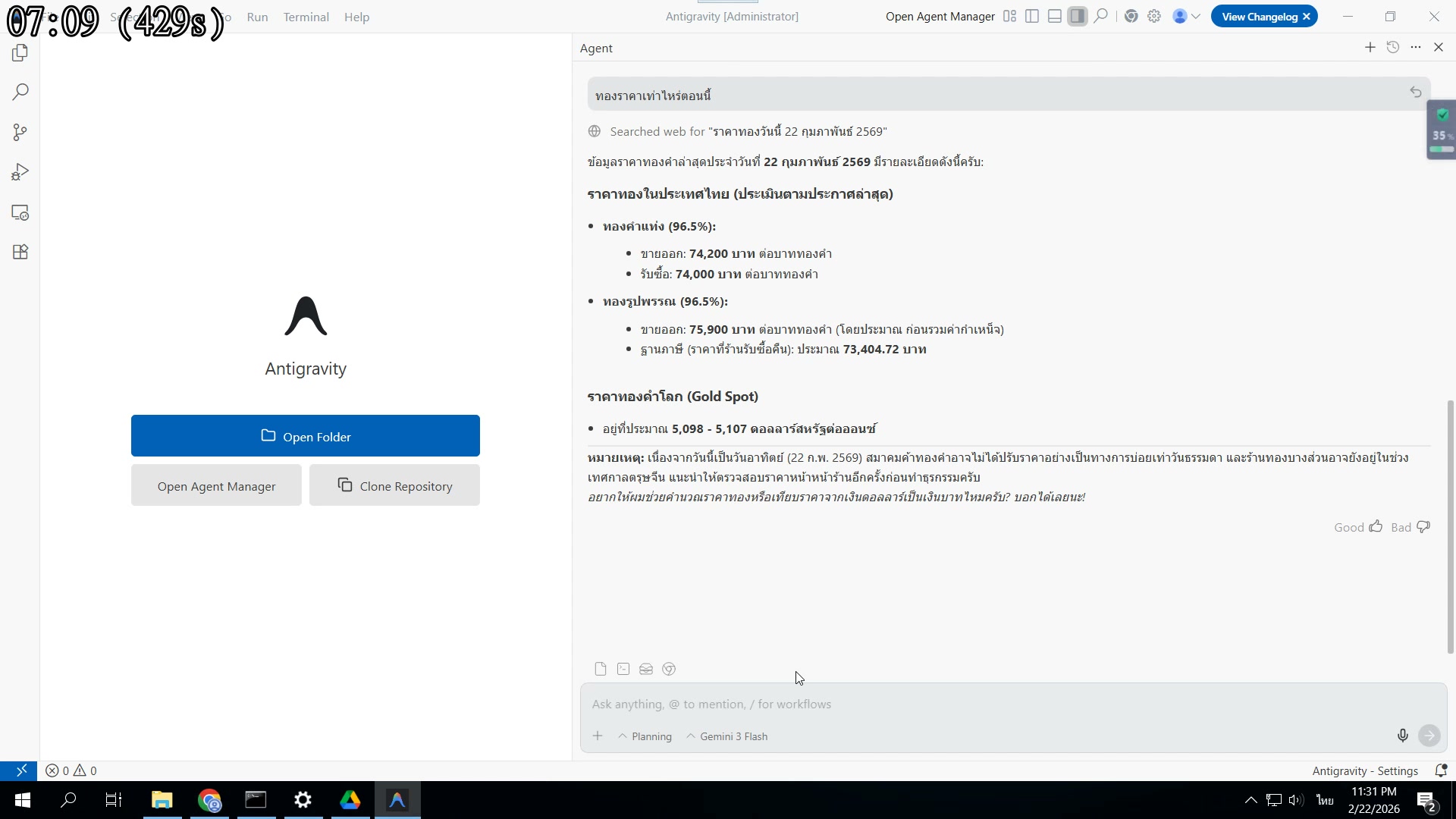
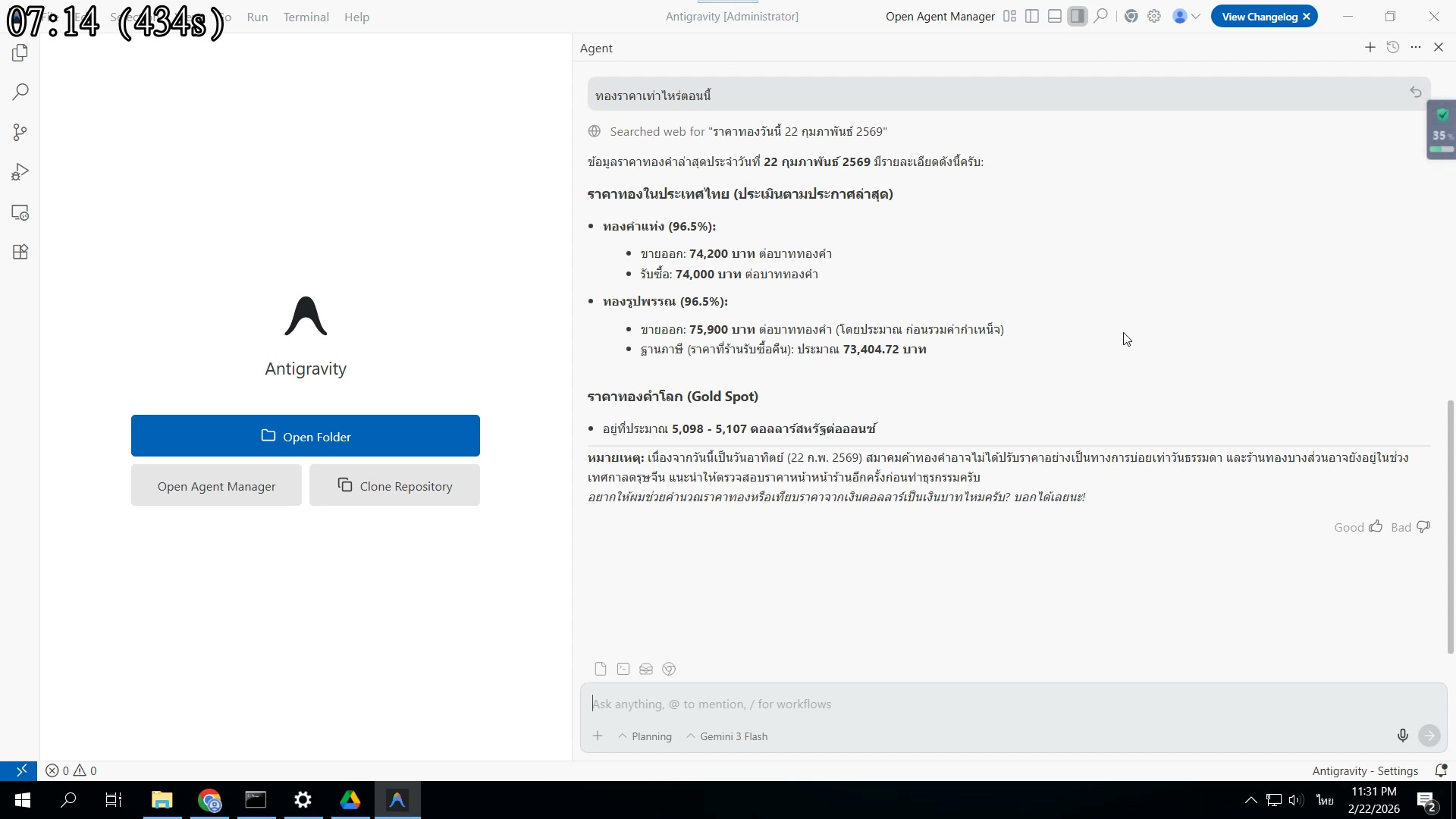
- 04:45 ผล — ราคาทองวันนี้ Real-time
- 04:50 เทียบ ChatGPT — Antigravity โต้ขึ้น
- 04:54 ทำได้อีกเยอะ — ไม่ใช่แค่แชท
- 04:58 ใช้งานได้ฟรี — ไม่เสียตังค์
- 05:03 แนะนำ EP ถัดไป — EP2 ใช้งานจริง
- 05:07 สอนครบทุก EP — ค่อยๆเรียน
- 05:11 EP2 สอนอะไร — ตัวอย่างก่อน
- 05:16 VDO AI คืออะไร — ฉากที่เจนด้วย AI
- 05:20 เจนฉาก VDO ได้จาก Text
- 05:25 Workflow ใน Antigravity — EP2 สอน
- 05:29 ทดสอบเพิ่ม — Antigravity ทำอะไรได้
- 05:33 แชทได้ยาว — ไม่มีหมดอายุ
- 05:38 AI ตอบเป็นภาษาใดก็ได้
- 05:42 Link ดาวน์โหลดจะแจกใน Group
- 05:46 ถ้ามีปัญหา — ถามใน Comment
- 05:51 Antigravity Update บ่อย — ทันสมัย
- 05:55 ราคาทองอีกครั้ง — Real-time ยืนยัน
- 06:00 เตรียมตัวสำหรับ EP2
- 06:04 สิ่งที่ต้องเตรียม — ก่อน EP2
- 06:08 สรุปคลิปนี้ — ติดตั้งสำเร็จ
- 06:13 ทดสอบแชท + ค้นเว็บ — ผ่านหมด
- 06:17 ขอบคุณที่รับชม
- 06:21 กด Like Subscribe — Support ช่อง
- 06:26 คลิปถัดไป — EP2 สอนใช้งานจริง
- 06:30 เทคนิค TikTok — ตัวอย่างใน EP2
- 06:34 AI VDO Hook — เปิดคลิป TikTok
- 06:39 สรุปใหญ่ — Antigravity สุดยอด!
- 06:43 Channel แนะนำ — Subscribe ไว้เลย
- 06:48 อีกไม่นาน — EP2 ออกแล้ว
- 06:52 ดูคลิปหน้า — EP2 สอน Workflow
- 06:56 EP2 มีอะไรบ้าง — Preview
- 07:01 ขอบคุณ + จบ EP1
- 07:05 โปรแกรมสุดยอด — ชีวิตดีขึ้น
- 07:09 จบแล้ว — เจอกัน EP2!
- 07:14 End Screen — Subscribe + EP2
00:01 บทที่ 1: เปิดคอร์ส — AI for Life คลิปแรก
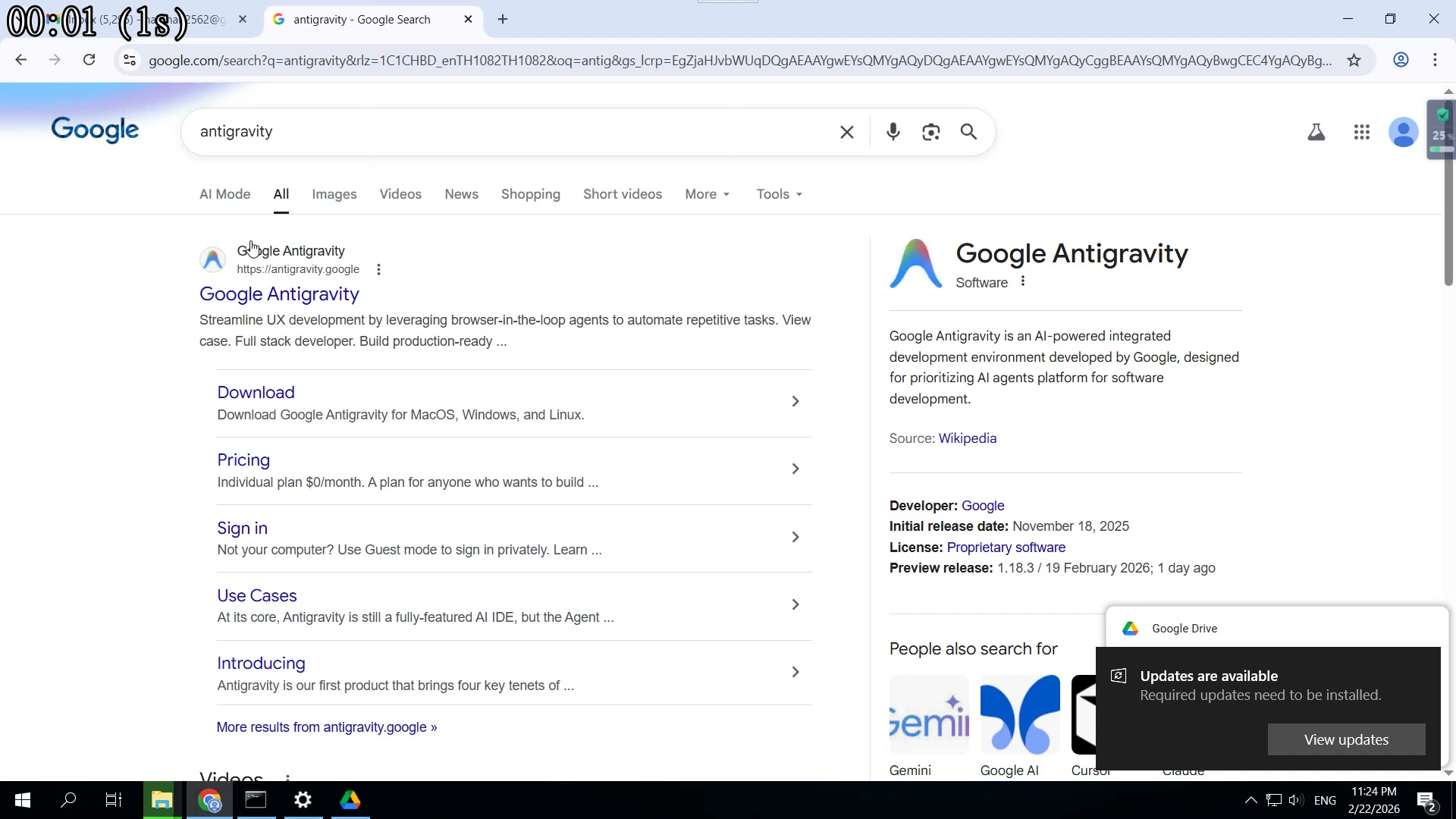
"สวัสดีครับ วันนี้จะมาสอนการติดตั้ง Antigravity"
- เปิดคอร์ส AI for Life ตอนแรก
- Antigravity = AI Agent อยู่บนเครื่องเรา
- ใช้ฟรี 100% ด้วย Gmail
- คล้าย ChatGPT แต่ทรงพลังกว่า
00:05 บทที่ 2: Antigravity คืออะไร
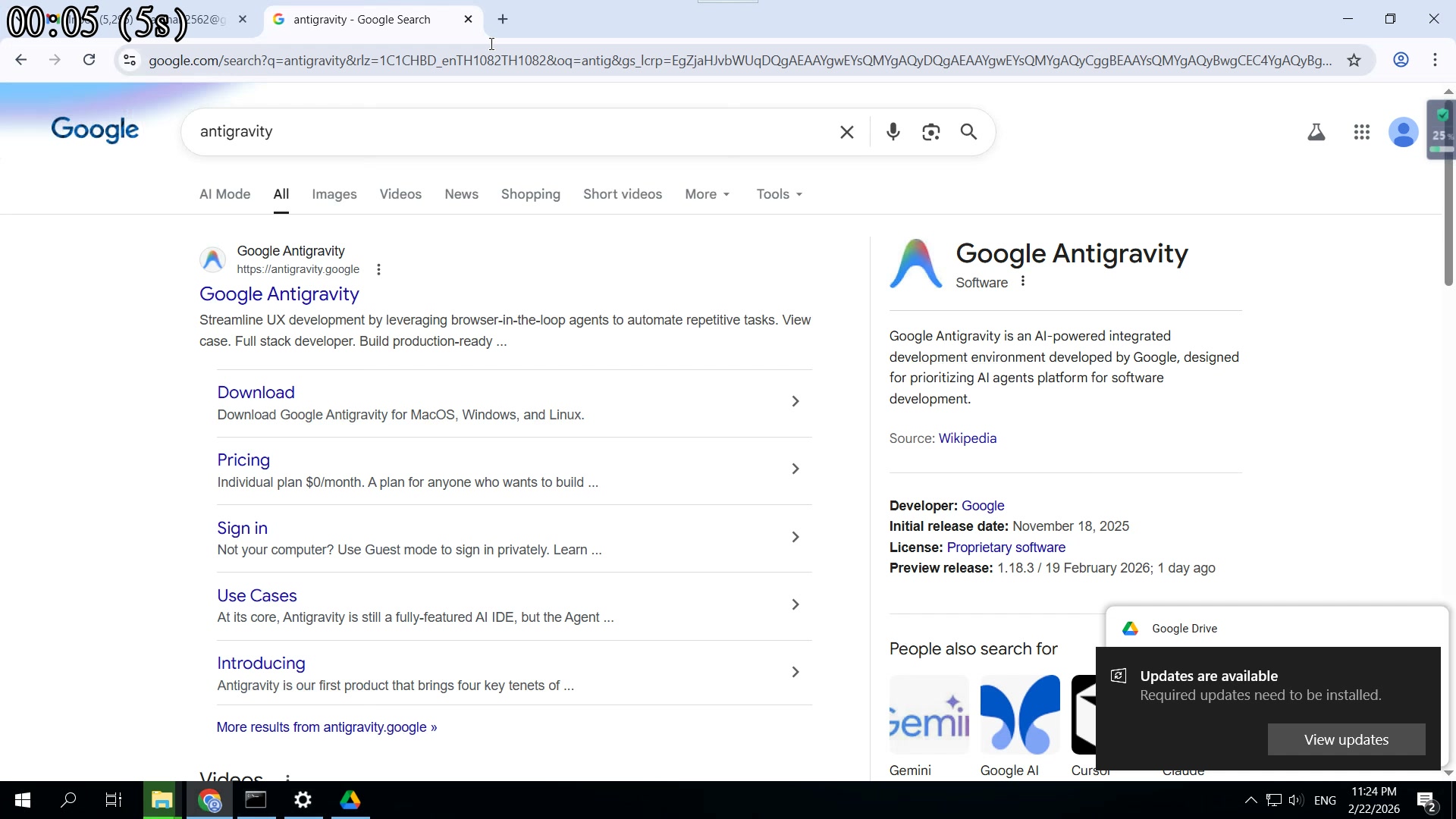
"โปรแกรม Antigravity เป็น AI Agent"
- AI Agent = AI ที่ทำงานแทนเราได้
- อ่านไฟล์ สร้างไฟล์ ค้นเว็บ
- ไม่ใช่แค่แชท ทำงานได้จริง
- ทรงพลังกว่า ChatGPT มาก
00:10 บทที่ 3: ทำไมต้องใช้ Antigravity
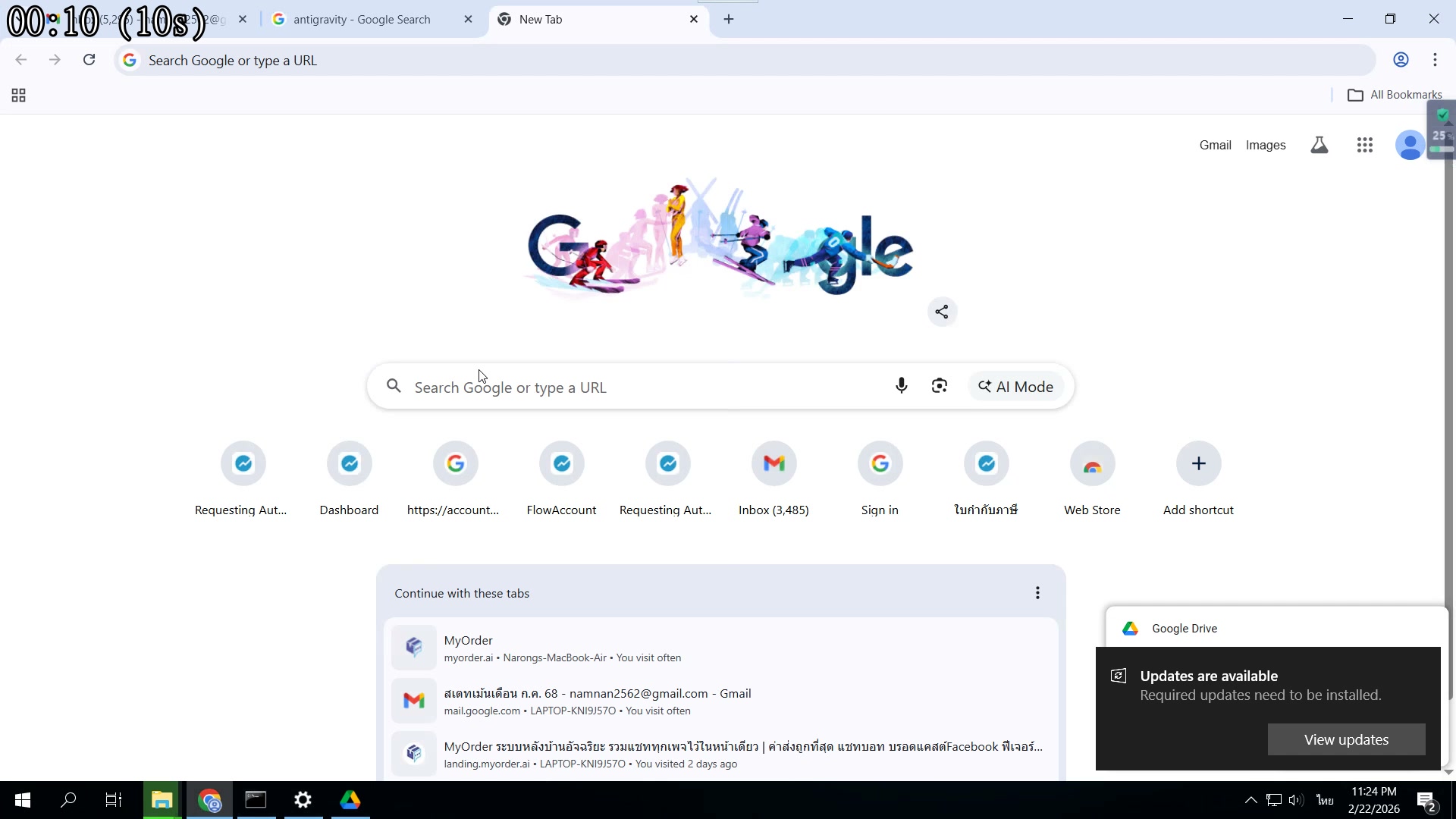
"Antigravity ทำได้ลึกกว่า ChatGPT มาก"
- อ่านไฟล์ในเครื่องได้โดยตรง
- สร้างไฟล์ลงโฟลเดอร์ได้เลย
- ค้นหาเว็บ real-time
- ไม่ต้อง upload ไฟล์ทุกครั้ง
00:14 บทที่ 4: ใช้ฟรีด้วย Gmail — ไม่จ่ายเงิน
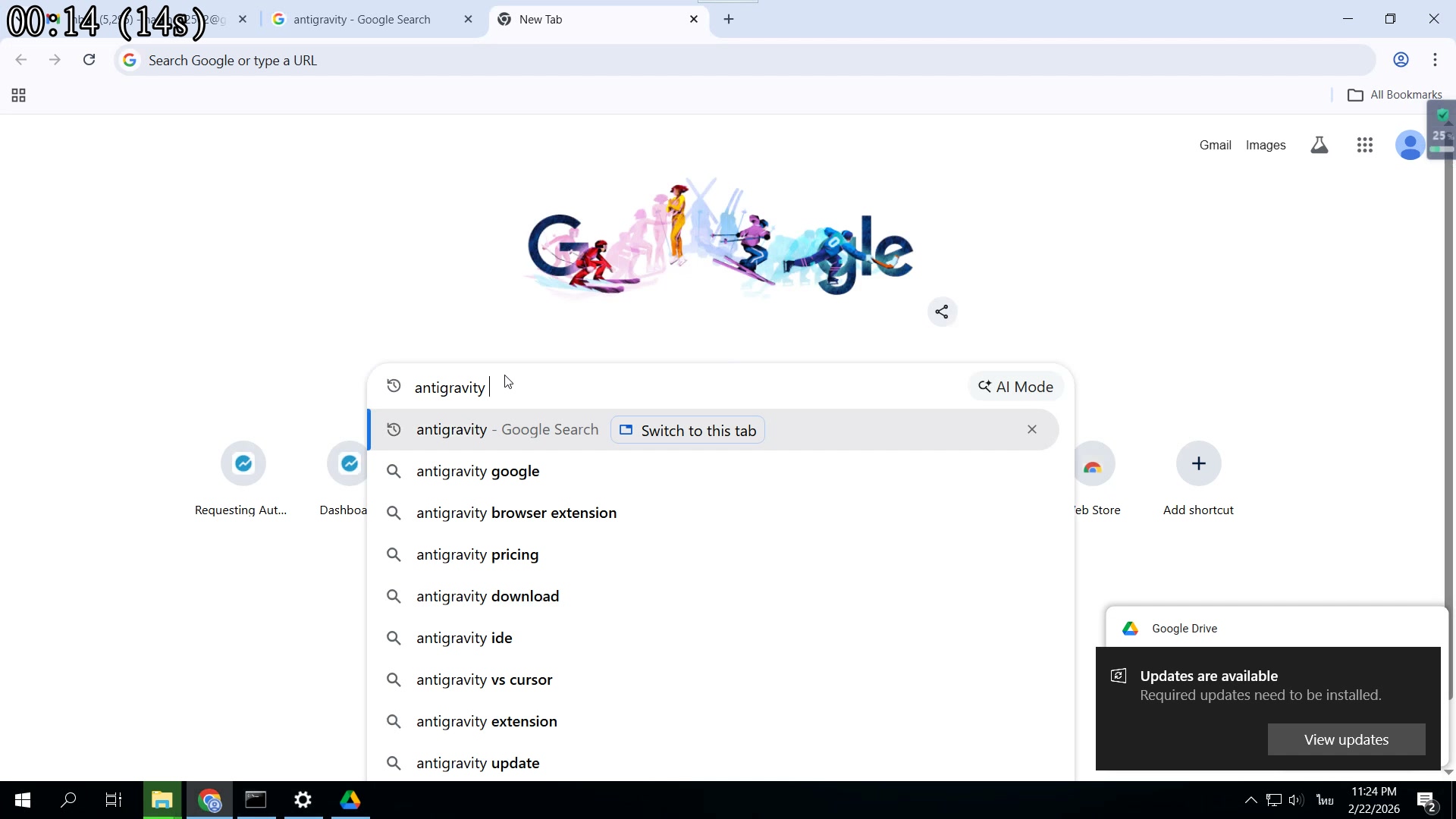
"ใช้บัญชี Gmail ธรรมดา ฟรีเลย"
- ล็อกอิน Gmail → ใช้ได้เลย
- ไม่ต้องจ่าย subscription
- ไม่ต้อง API key
- ฟรีทั้งโปรแกรมและโมเดล AI
00:18 บทที่ 5: ค้นหาบน Google — หาลิงก์โหลด
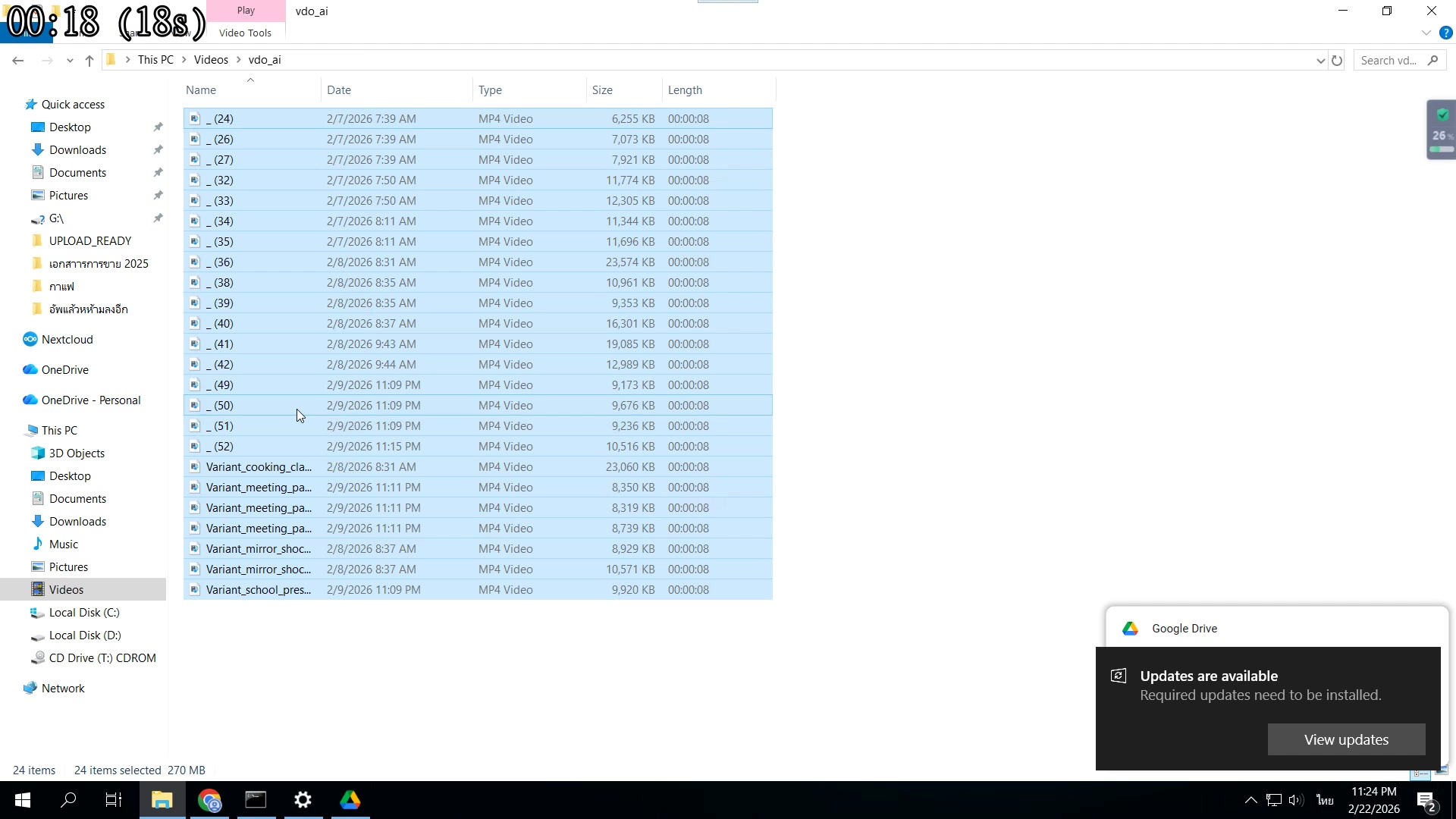
"เปิด Google พิมพ์ Antigravity"
- Google → 'Antigravity download'
- เจอเว็บ official Antigravity
- กดเข้าไปที่เว็บได้เลย
- ผมจะแจกลิงก์ตรงให้ด้วย
00:23 บทที่ 6: เปิดเว็บ Antigravity Official
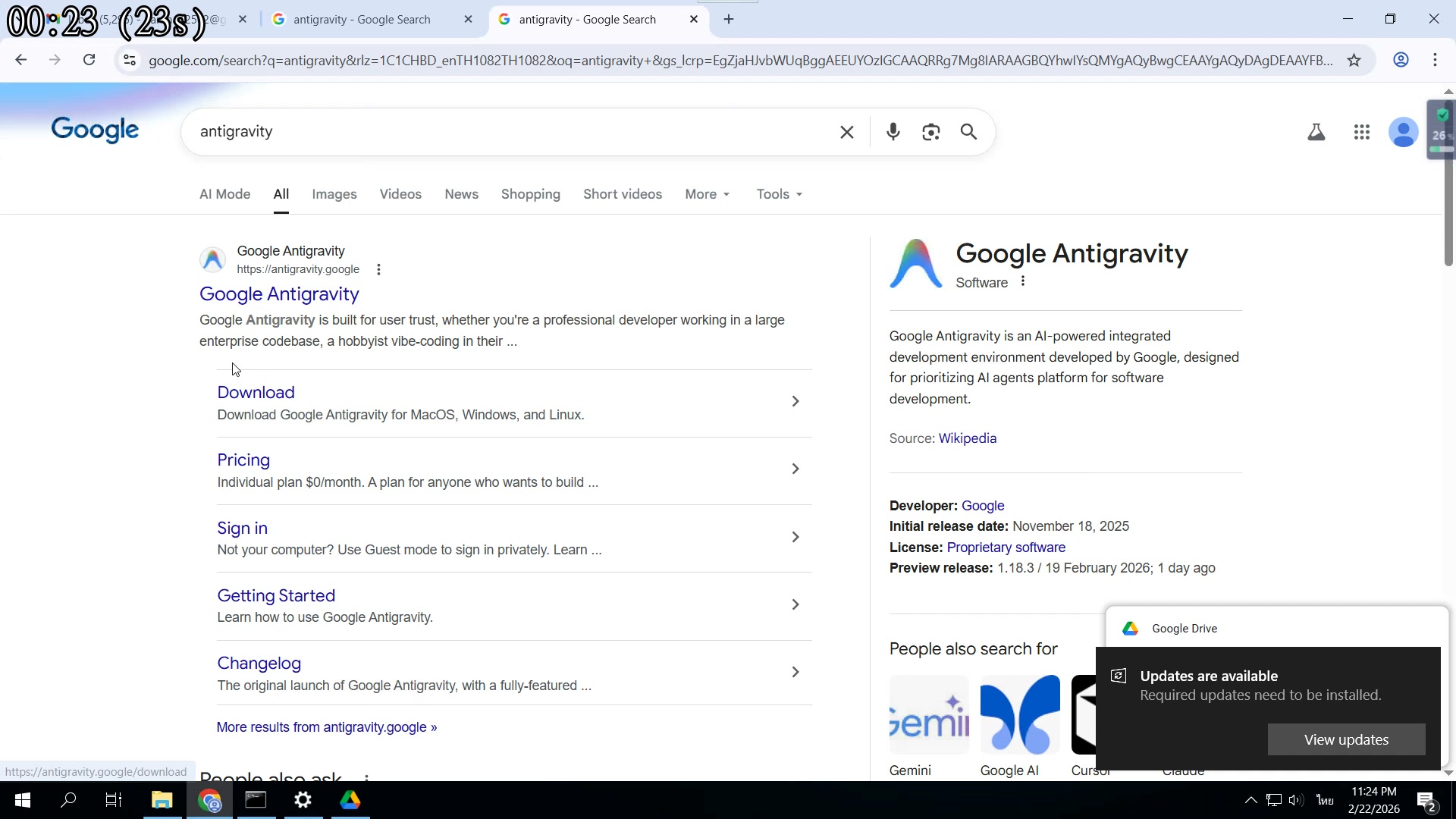
"เข้าเว็บ antigravity.dev หรือเว็บ official"
- หน้าเว็บจะมีปุ่ม Download ชัดเจน
- เลือก platform ที่ใช้
- Windows, Mac, Linux พร้อมหมด
- กดดาวน์โหลดได้เลย
00:27 บทที่ 7: หน้าเว็บ — มี Download ชัดเจน
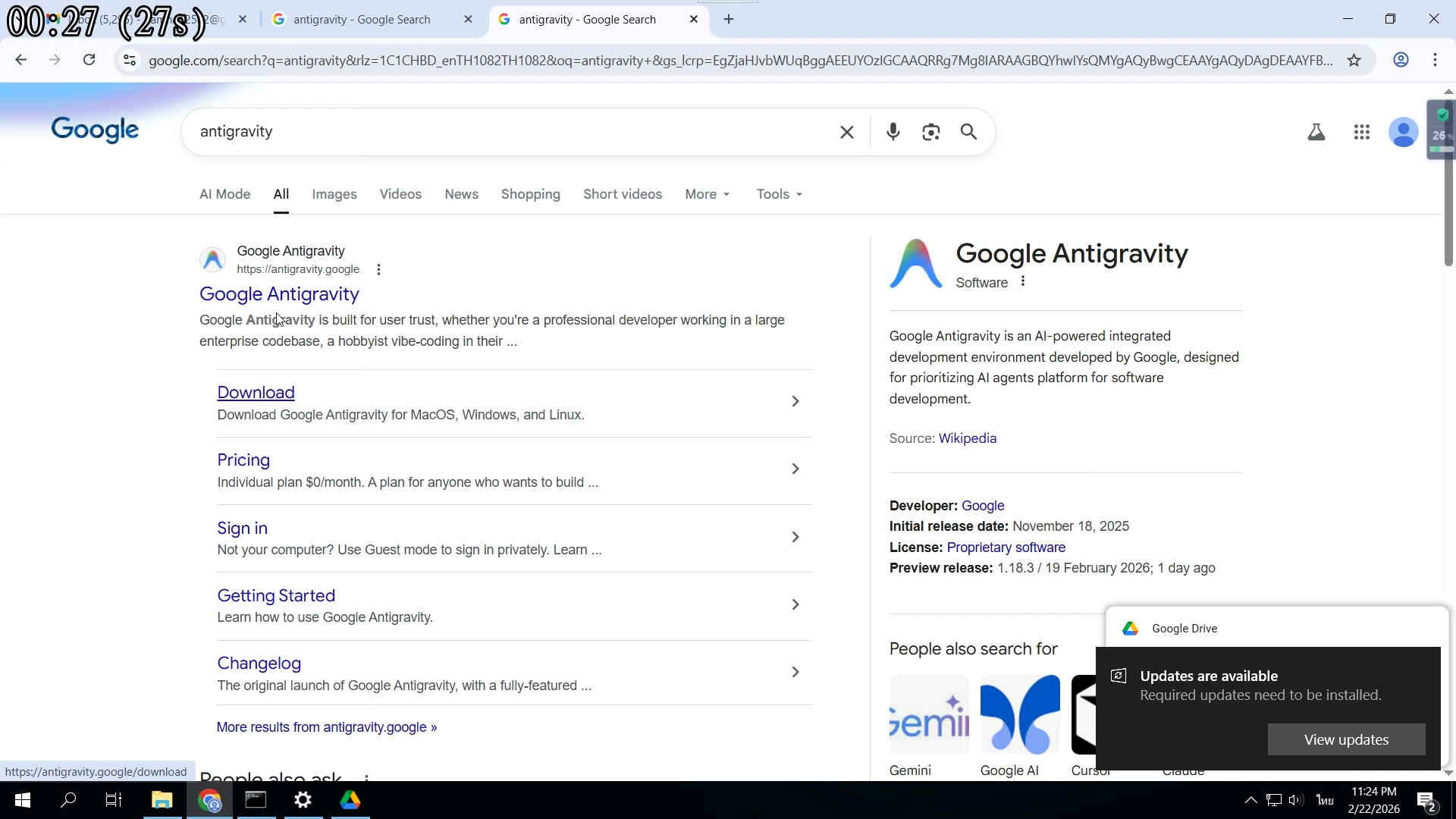
"หน้าเว็บ Official ปุ่ม Download"
- เห็น Download button ชัดเจน
- เลือก version ล่าสุด
- ไฟล์ขนาดไม่ใหญ่มาก ~100 MB
- กดแล้วรอ download
00:32 บทที่ 8: รองรับ Windows Mac Linux ทุก OS
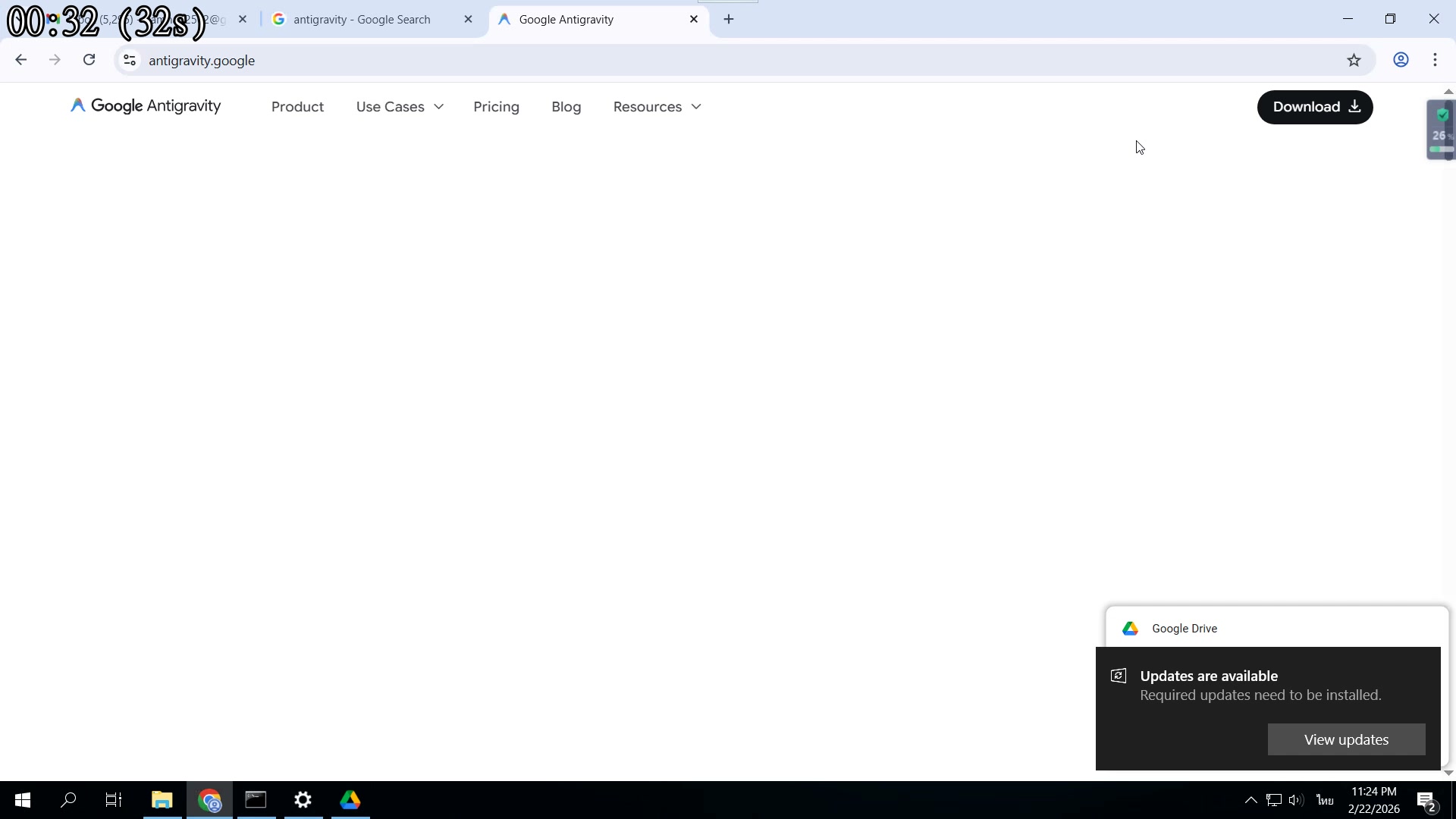
"ใช้ได้หมดทุก OS ไม่มีข้อจำกัด"
- Windows → .exe installer
- Mac → .dmg file
- Linux → .AppImage หรือ .deb
- สาธิตบน Windows วันนี้
00:36 บทที่ 9: กด Download — เลือก Windows
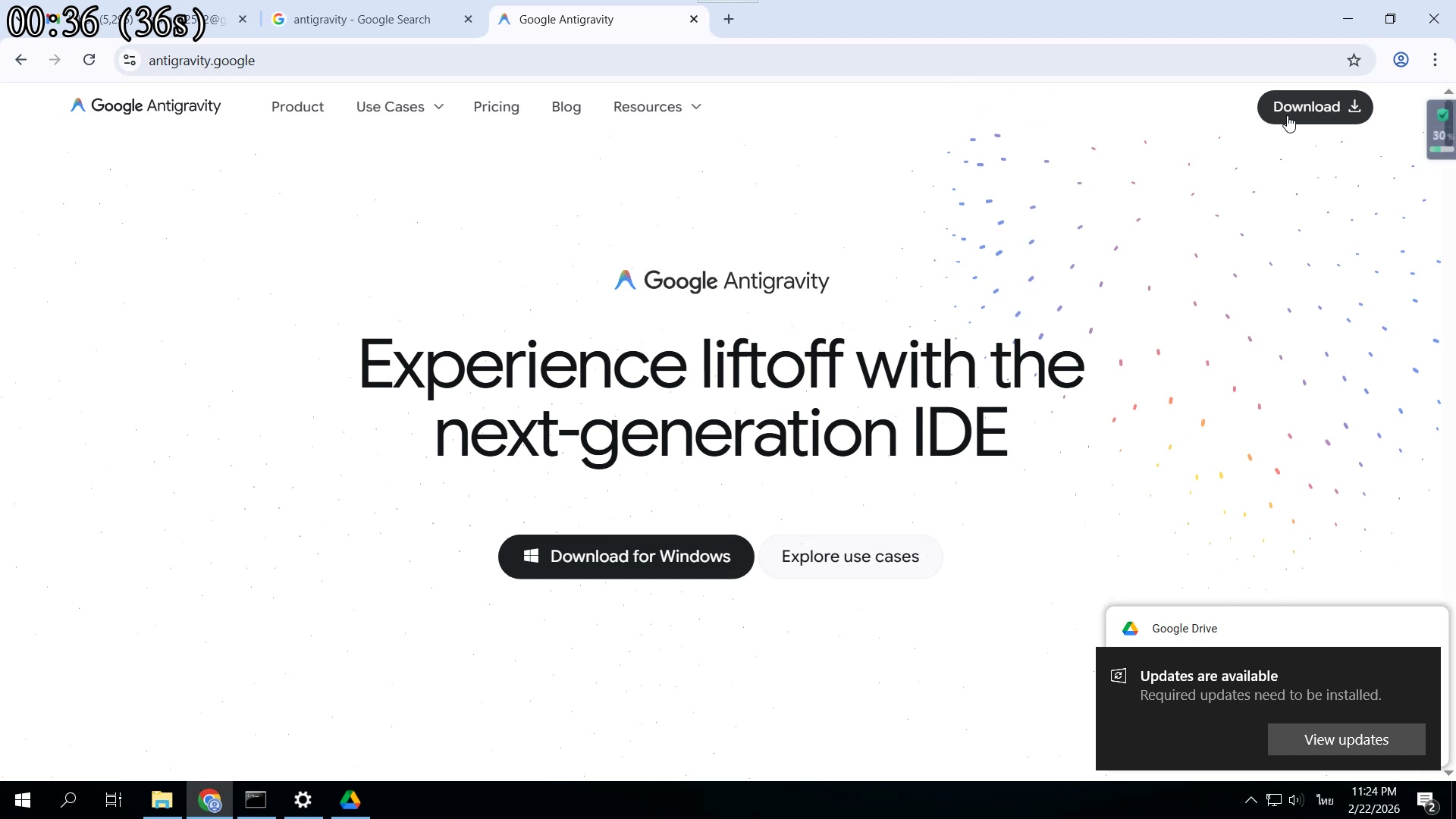
"กดปุ่ม Download เลือก Windows"
- กดปุ่ม Download for Windows
- ไฟล์ .exe จะเริ่ม download
- รอสักครู่ขึ้นกับ internet
- ไฟล์ขนาดประมาณ 100+ MB
00:40 บทที่ 10: รอ Download เสร็จ — ดูที่ taskbar
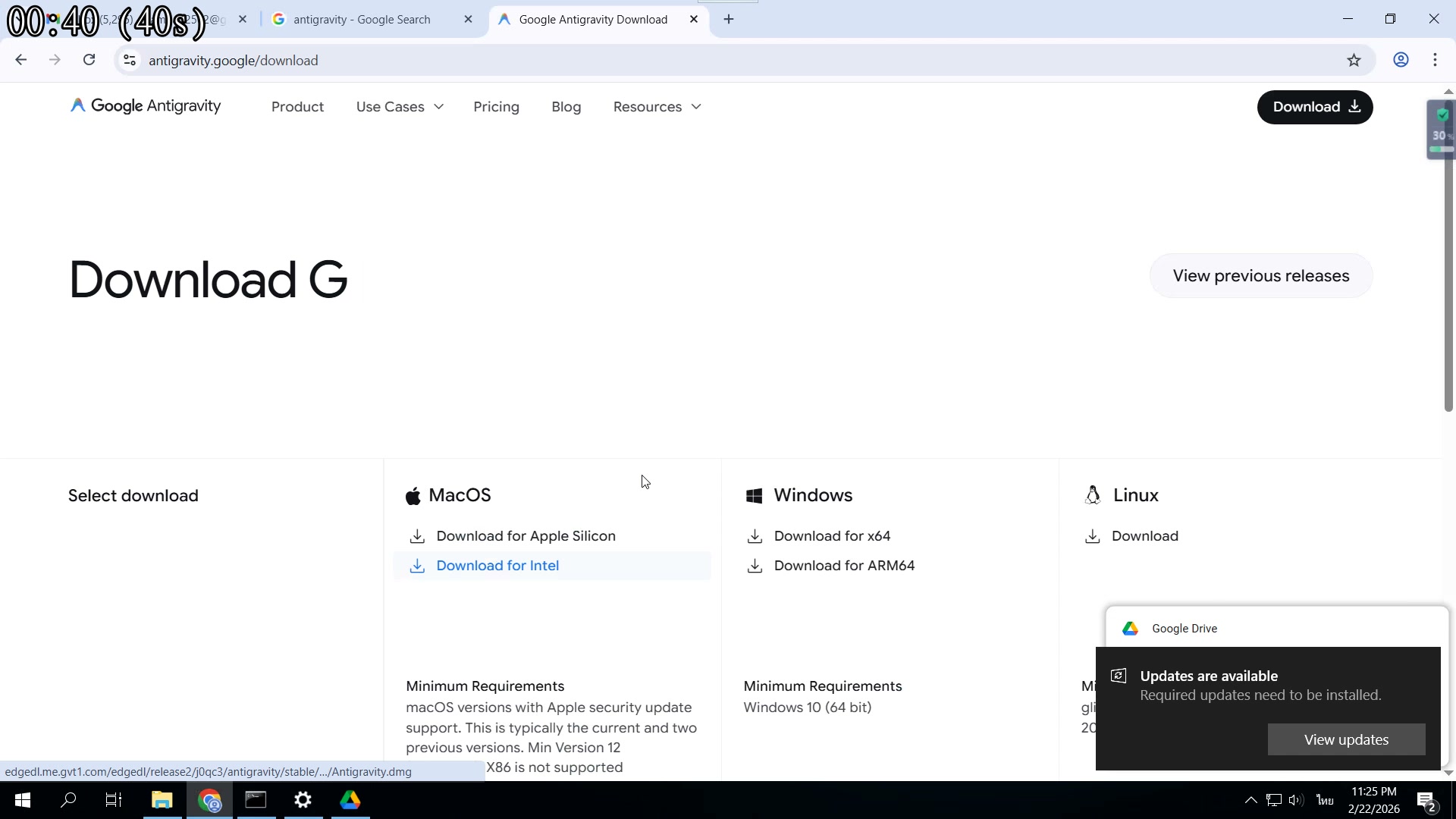
"รอ download อยู่ด้านล่าง browser"
- เห็น progress download ที่ bottom
- อย่าปิด browser ระหว่าง download
- ใช้เวลาแล้วแต่ความเร็วเน็ต
- เมื่อเสร็จ click ไฟล์ได้เลย
00:45 บทที่ 11: Download เสร็จ — ไฟล์ .exe มาแล้ว
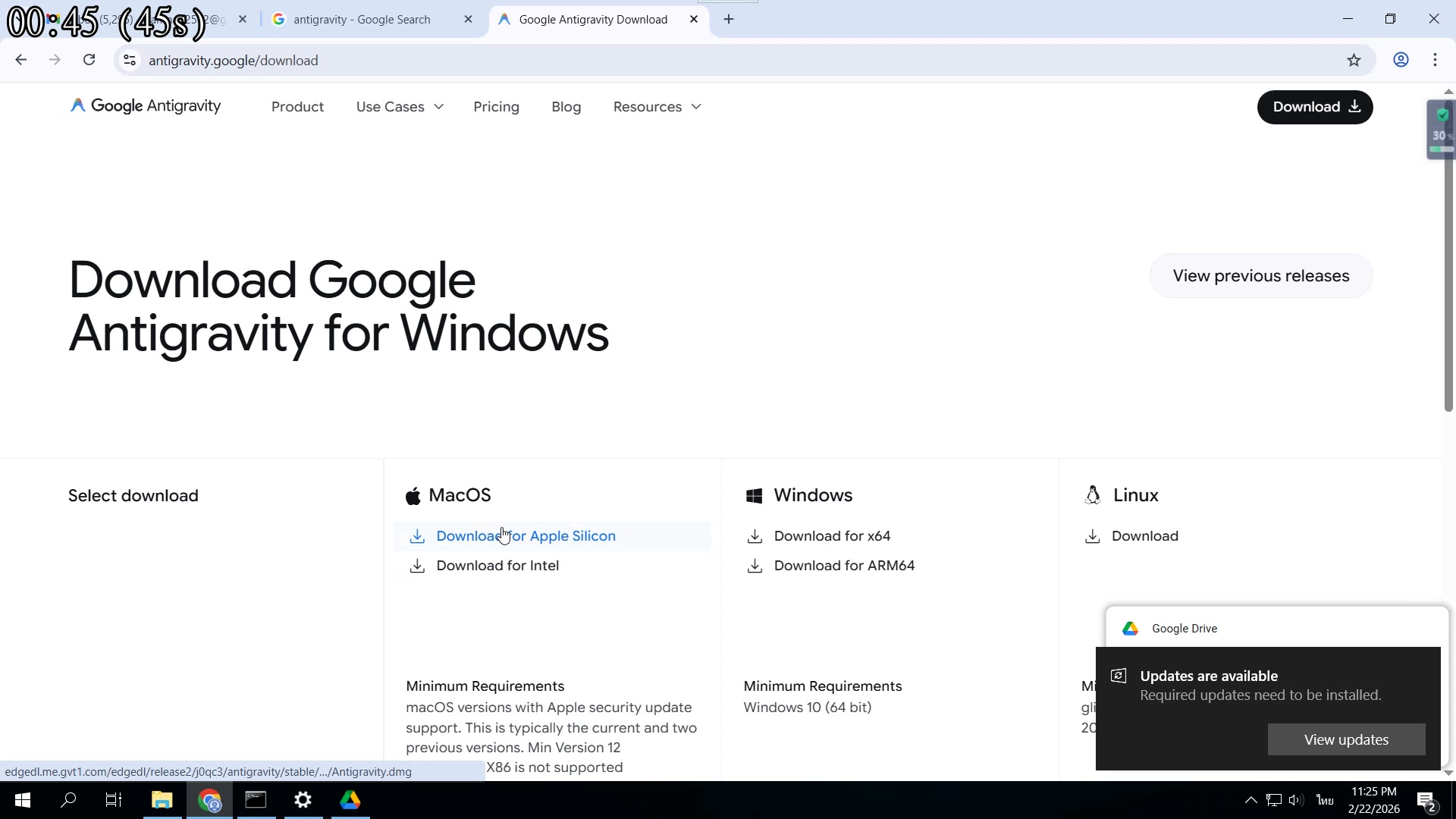
"ดาวน์โหลดเสร็จแล้ว กดรันเลย"
- ไฟล์ .exe อยู่ใน Downloads folder
- กดดับเบิลคลิกไฟล์ .exe
- หรือกดที่ notification ล่างหน้าจอ
- โปรแกรม setup จะเริ่มทำงาน
00:49 บทที่ 12: เปิดไฟล์ installer — กดรัน
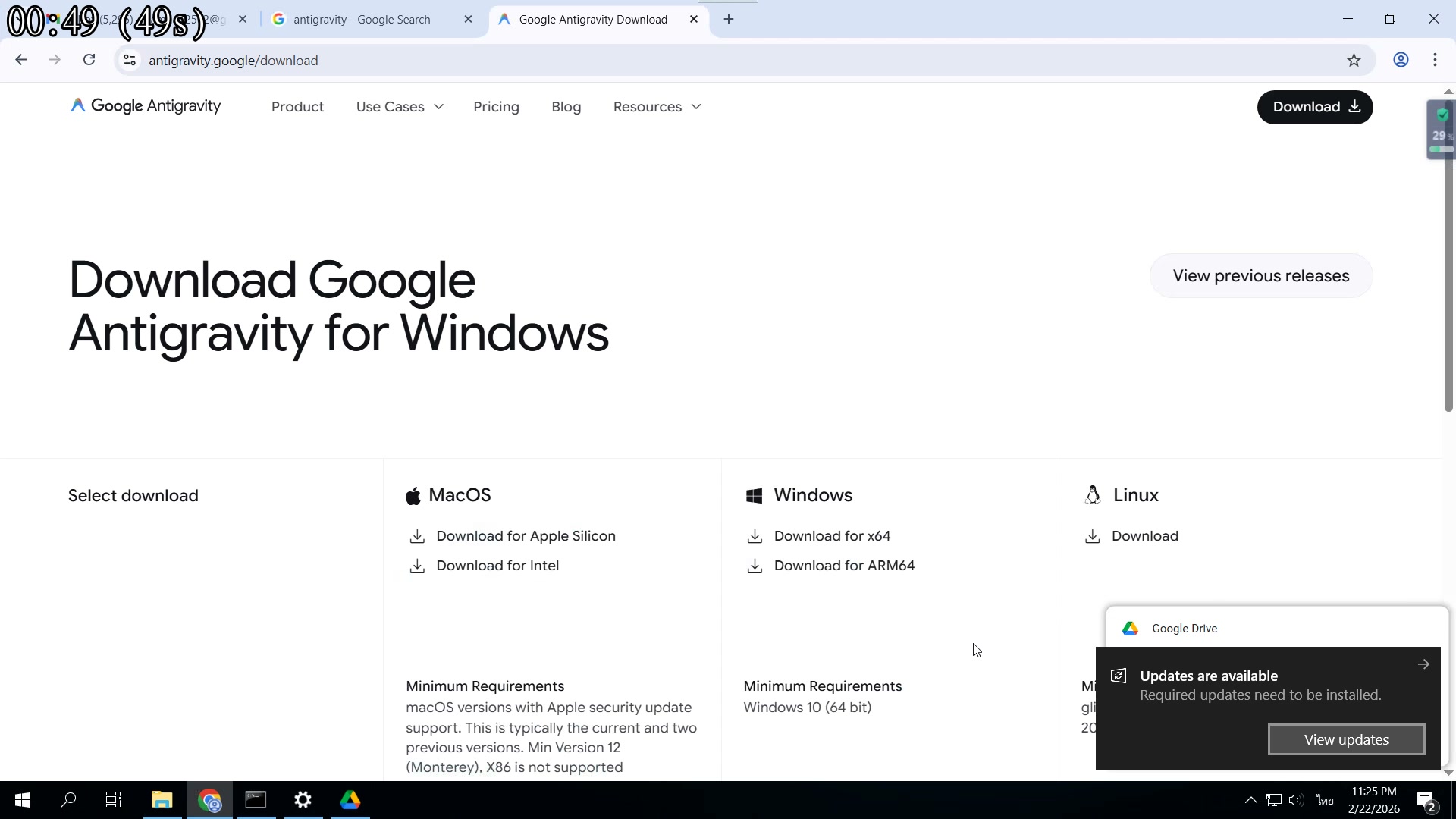
"ดับเบิลคลิก installer เพื่อเริ่ม"
- ดับเบิลคลิกไฟล์ Antigravity-Setup.exe
- Windows อาจถามว่า 'run anyway'
- กด 'Run anyway' หรือ 'Yes'
- Setup wizard จะเปิดขึ้น
00:54 บทที่ 13: UAC Prompt — ขอ Admin Permission
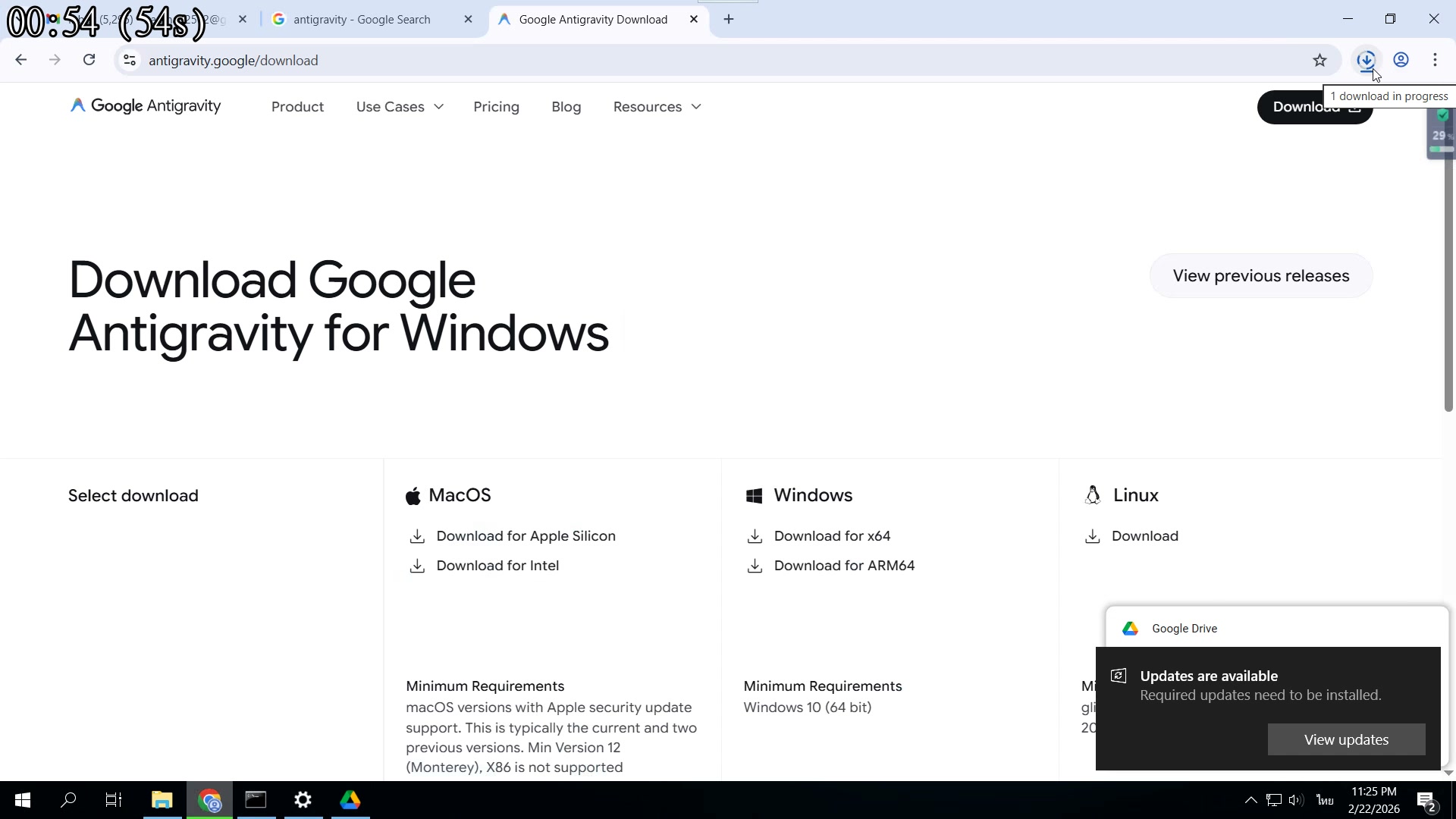
"Windows ขอ admin permission"
- กด 'Yes' ให้ install ได้
- ต้องการ admin เพื่อติดตั้ง
- ถ้าไม่มี admin → ขอ IT help
- กด Yes แล้ว setup จะเริ่ม
00:58 บทที่ 14: License Agreement — อ่านแล้วกดยอมรับ
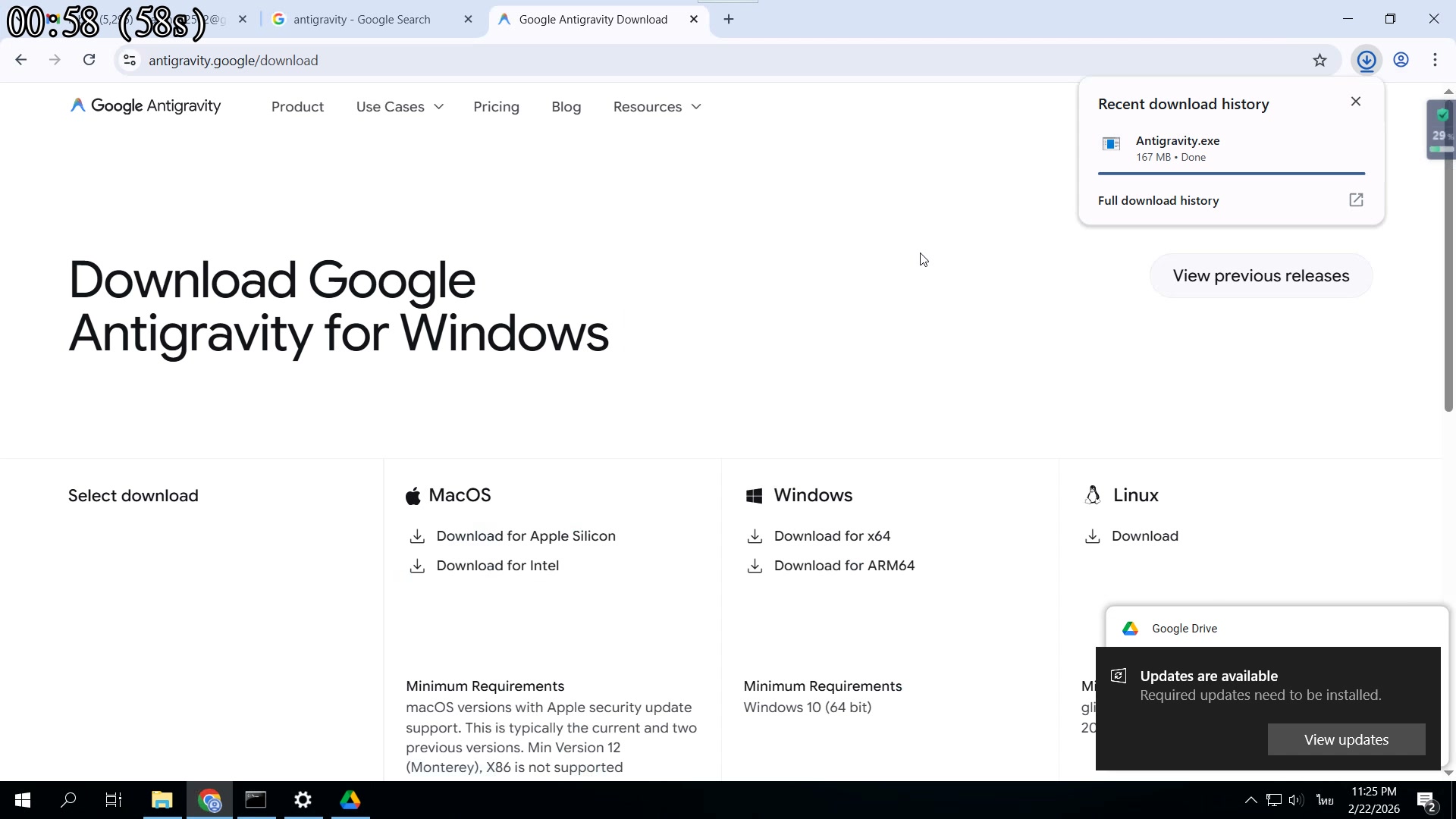
"License Agreement ให้กด Agree"
- อ่าน License Agreement
- กด 'I Agree' หรือ 'Accept'
- ไม่มีเงื่อนไขซ่อน ปลอดภัย
- กดยอมรับแล้วไปต่อ
01:02 บทที่ 15: เลือก Installation Folder
"เลือกโฟลเดอร์ที่จะติดตั้ง"
- Default = C:\Program Files\Antigravity
- ส่วนใหญ่ใช้ default ได้เลย
- เปลี่ยนได้ถ้าต้องการ
- กด Next เพื่อดำเนินการต่อ
01:07 บทที่ 16: กด Next — เริ่มการติดตั้ง
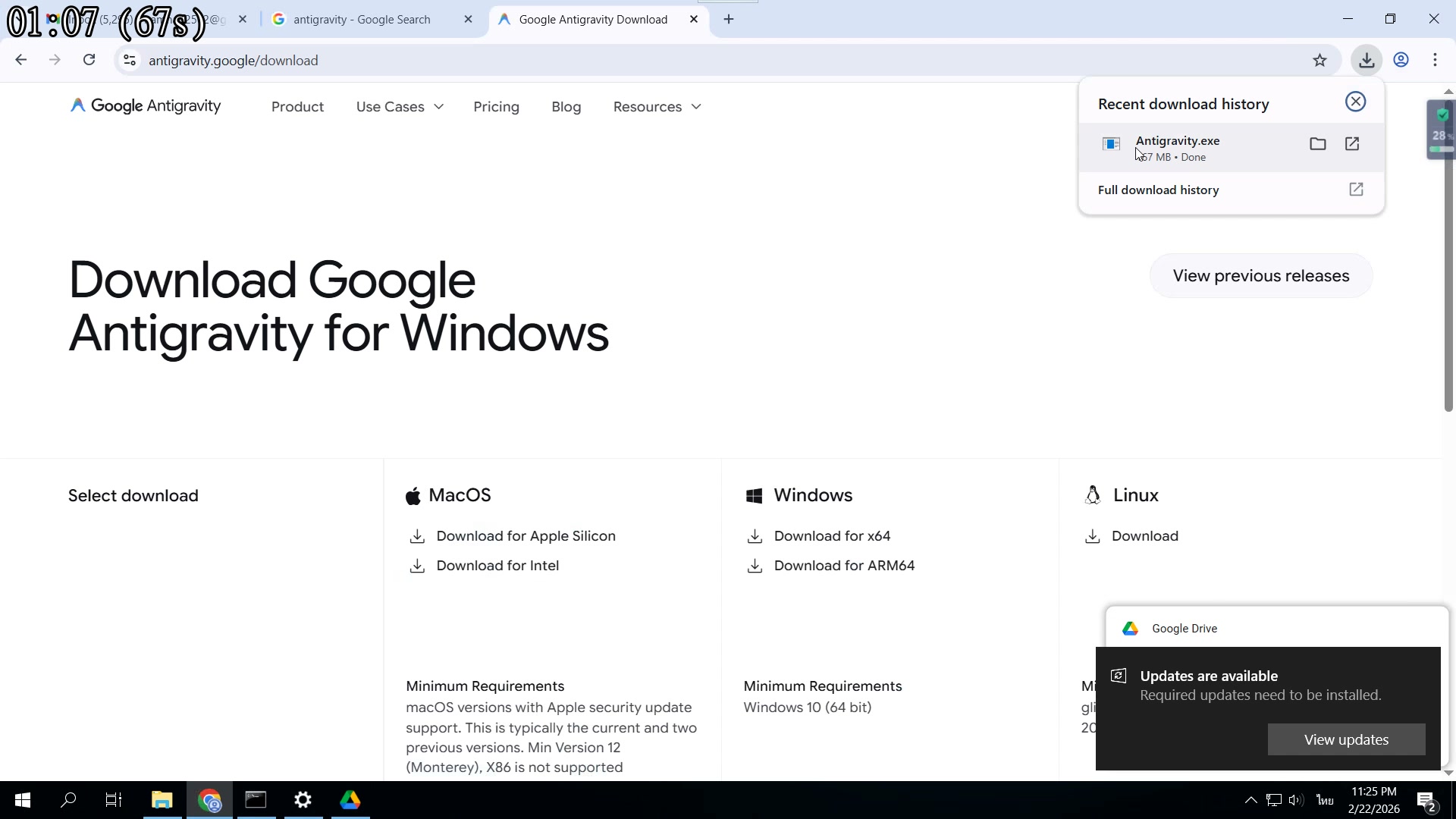
"กด Next ไปเรื่อยๆ ติดตั้งได้เลย"
- กด Next ผ่าน wizard steps
- ค่า default ทั้งหมดเหมาะสมแล้ว
- ไม่ต้องเปลี่ยนอะไร
- กดตาม ๆ ไปได้เลย
01:11 บทที่ 17: เลือก Installation Location
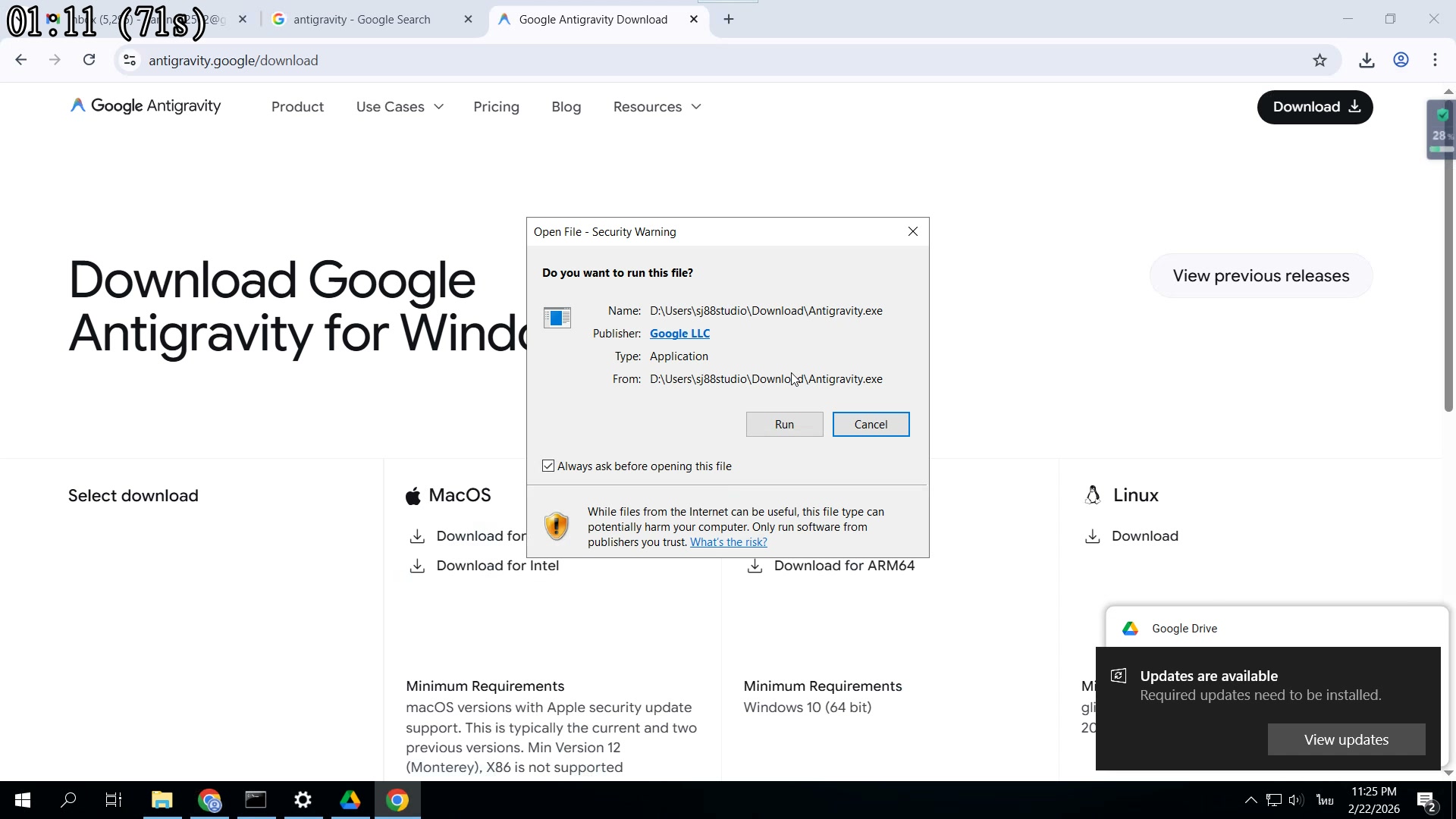
"เลือกที่ติดตั้ง C:\Program Files"
- โฟลเดอร์ default ที่แนะนำ
- เปลี่ยน drive ได้ถ้า C ไม่พอ
- กด Browse เปลี่ยน path
- กด Install เพื่อเริ่ม
01:15 บทที่ 18: สร้าง Desktop Shortcut
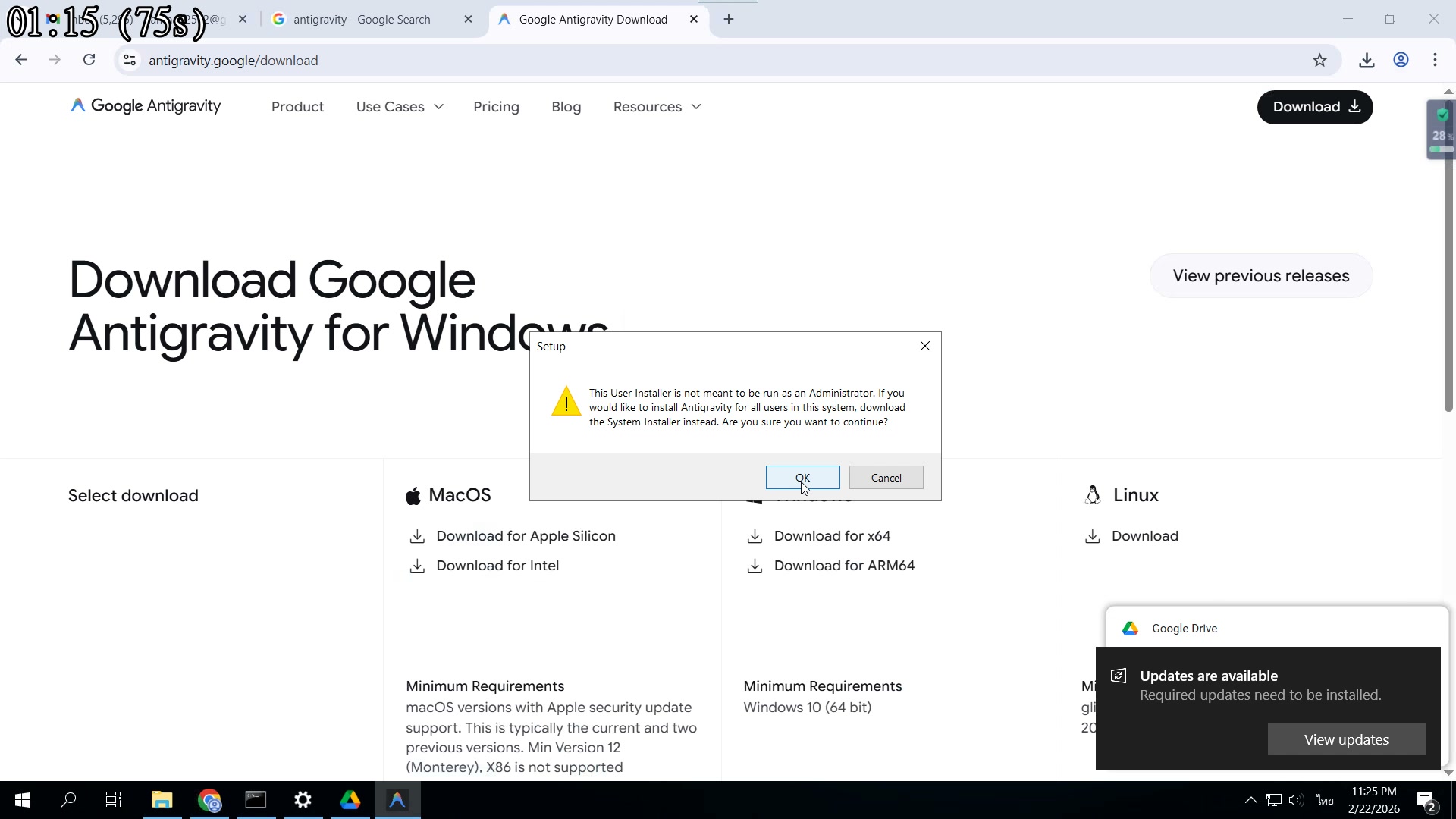
"เลือกสร้าง shortcut หรือไม่"
- Create Desktop Shortcut = ✅ เปิดไว้
- สร้าง shortcut ไว้บน Desktop
- เปิดโปรแกรมง่าย กดไอคอนได้เลย
- Start Menu shortcut ก็ได้ด้วย
01:20 บทที่ 19: กด Install — เริ่มติดตั้งจริง
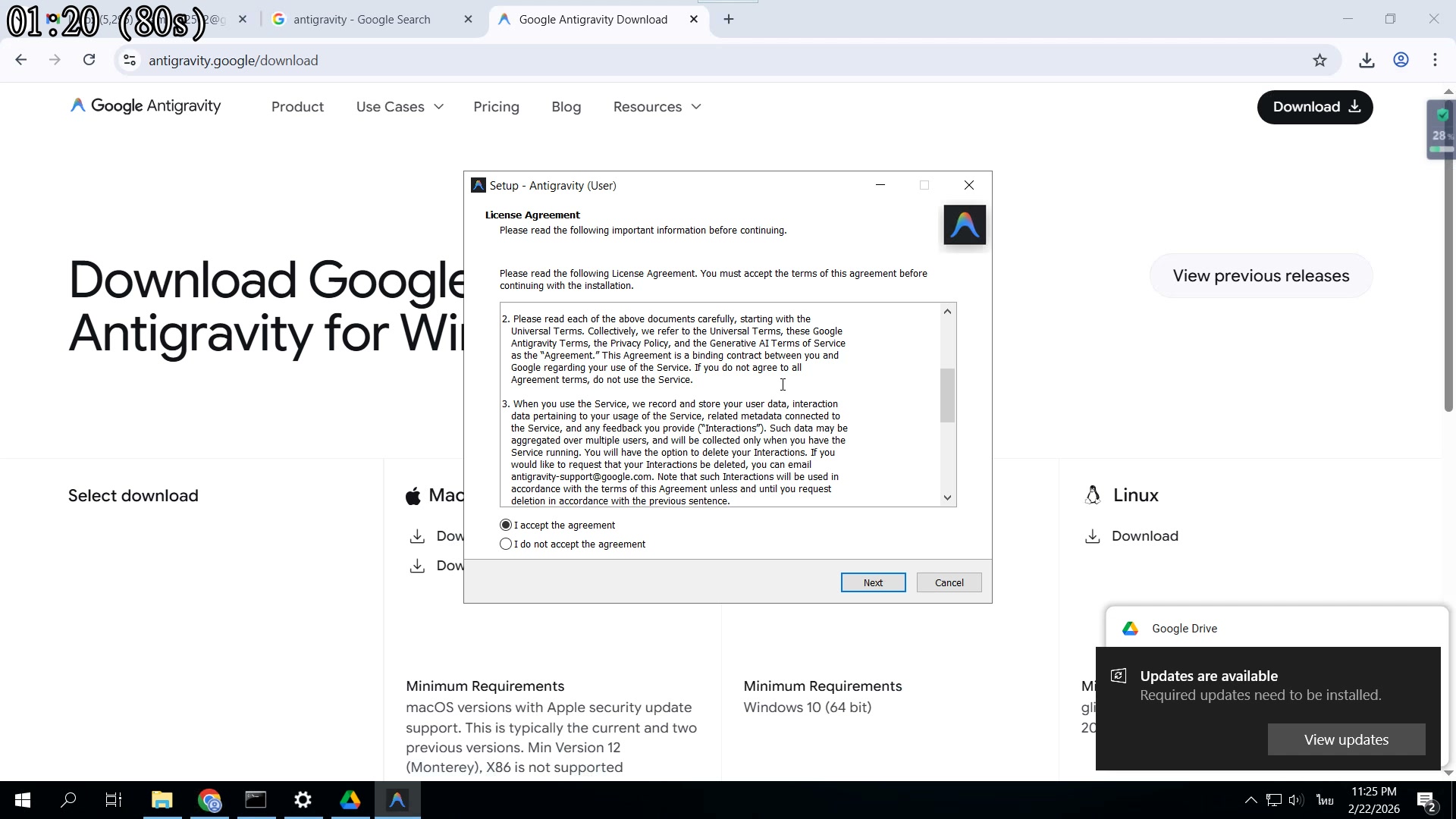
"กด Install แล้วรอสักครู่"
- กด Install → เริ่มขั้นตอนจริง
- Progress bar จะปรากฏขึ้น
- ใช้เวลาประมาณ 1-3 นาที
- อย่าปิดหน้าต่างขณะติดตั้ง
01:24 บทที่ 20: Progress Bar — กำลังติดตั้ง
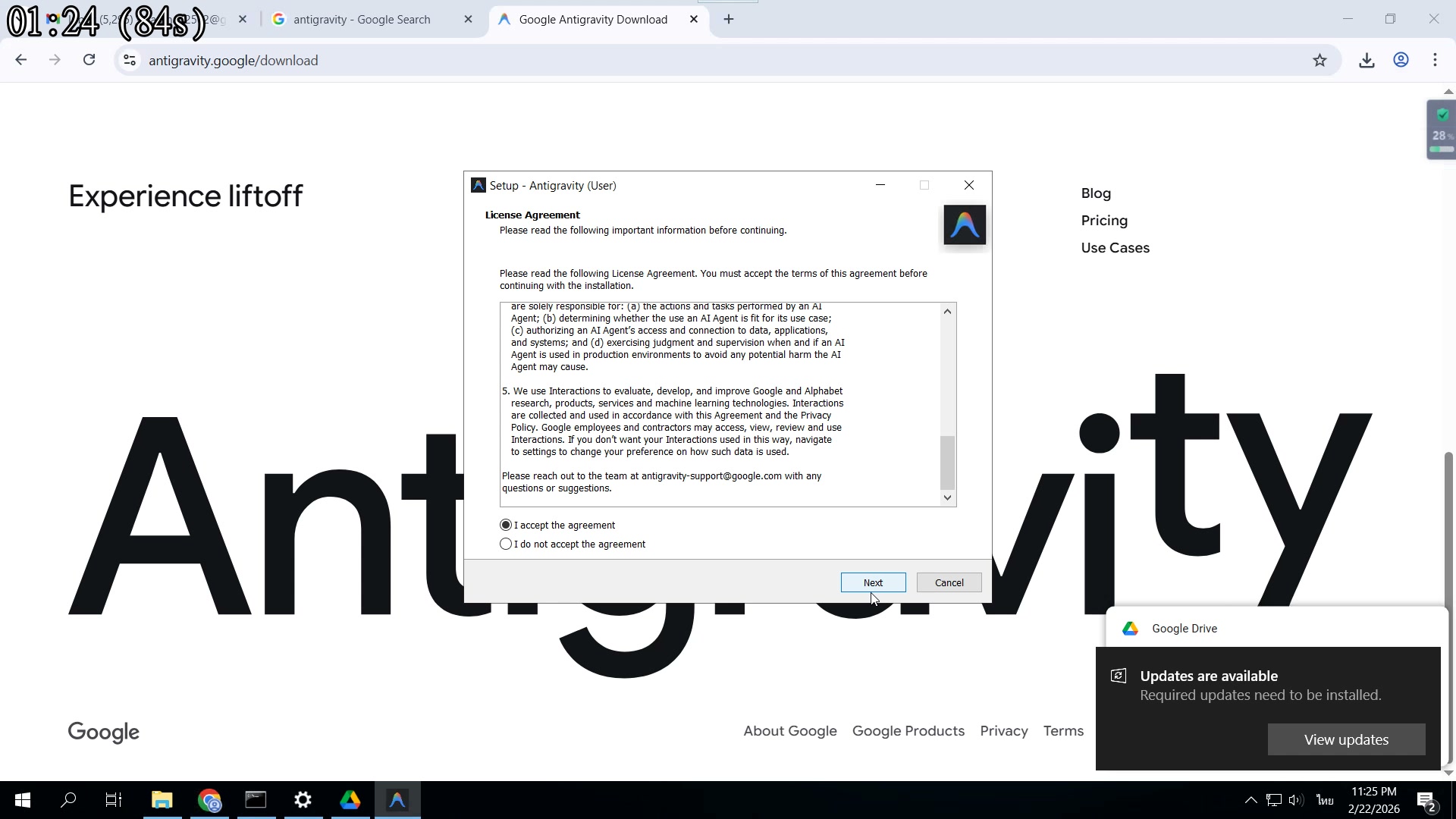
"กำลังติดตั้ง รอสักครู่"
- Progress bar เลื่อนไปเรื่อยๆ
- Extracting files...
- Registering components...
- Installing...
01:28 บทที่ 21: โปรแกรมจาก Google — เขียนโดย Google
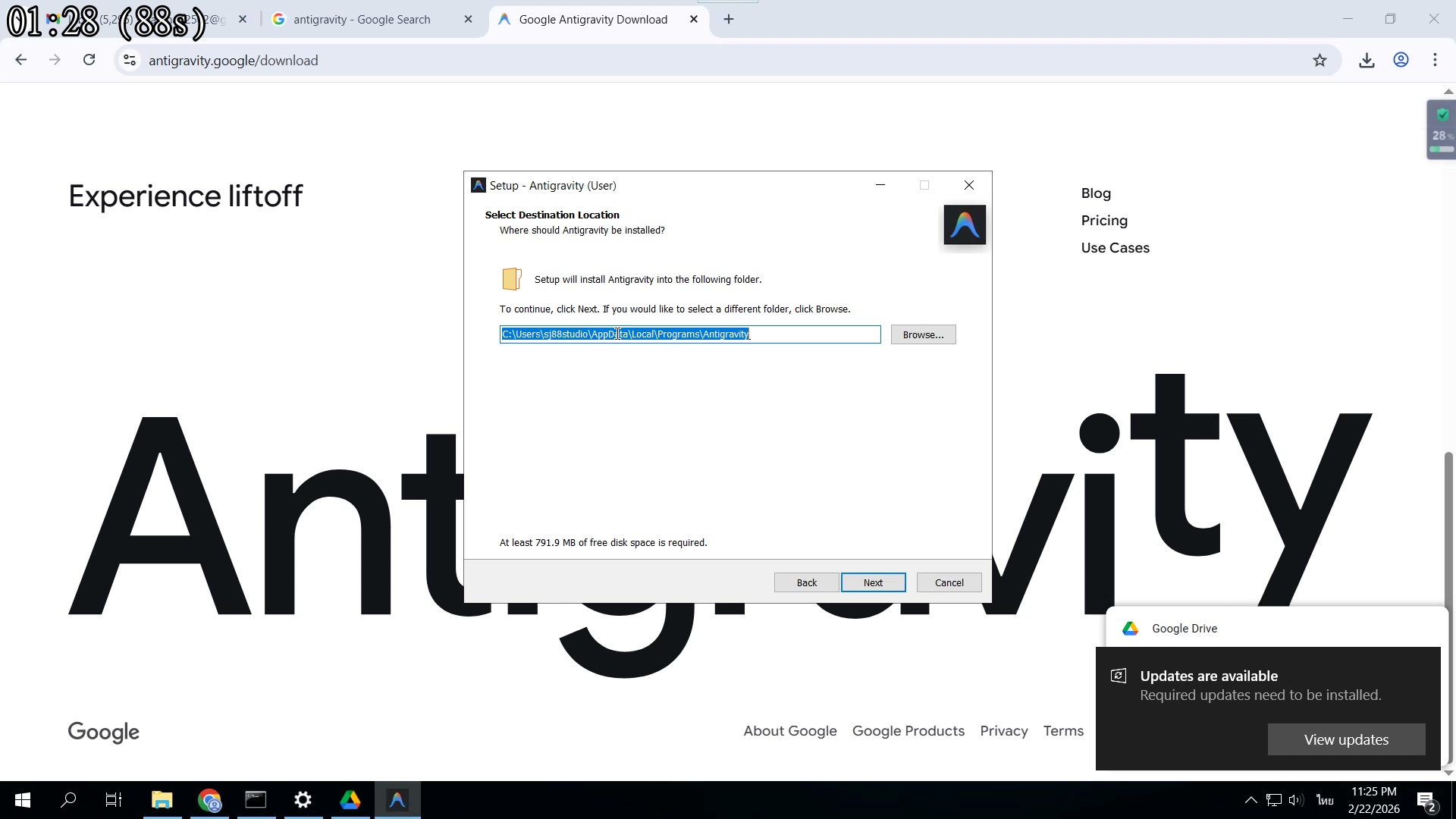
"โปรแกรม Antigravity เป็นของ Google"
- Google เป็นผู้พัฒนา Antigravity
- เดิมสร้างมาเพื่อ developer
- เขียนโปรแกรมและ debug code
- แต่เราเอามาใช้งาน AI ได้
01:33 บทที่ 22: เดิมสร้างเพื่อ Developer — แต่ใช้ AI ได้
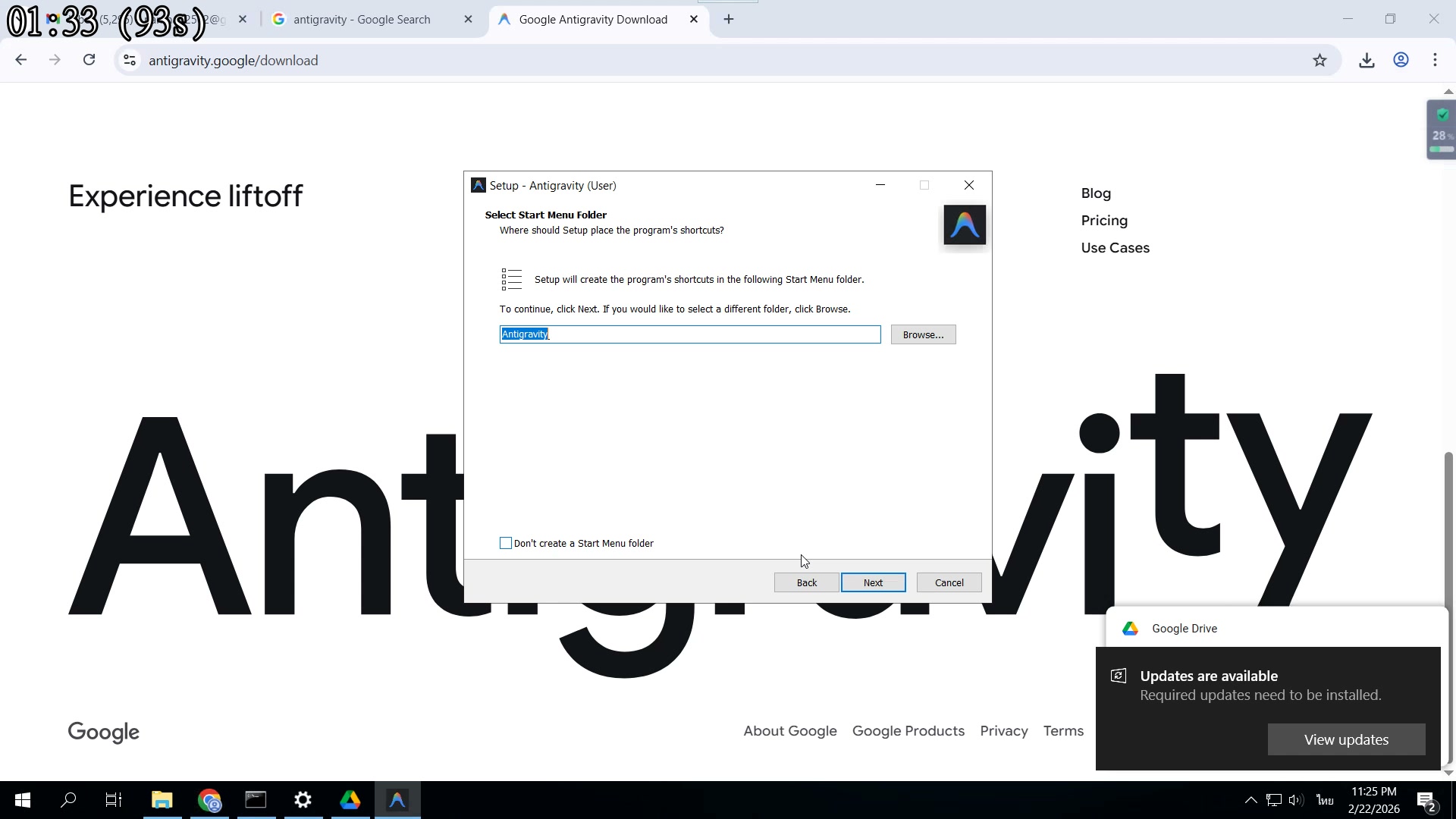
"Google ทำมาเพื่อเขียนโปรแกรม"
- เดิมเป็นเครื่องมือ coding
- แต่ AI Agent ใช้ได้หลายอย่าง
- สร้างไฟล์ วิเคราะห์ข้อมูล
- เราใช้สร้างฉาก VDO AI
01:37 บทที่ 23: ข้อดี — อ่านไฟล์ในเครื่องโดยตรง
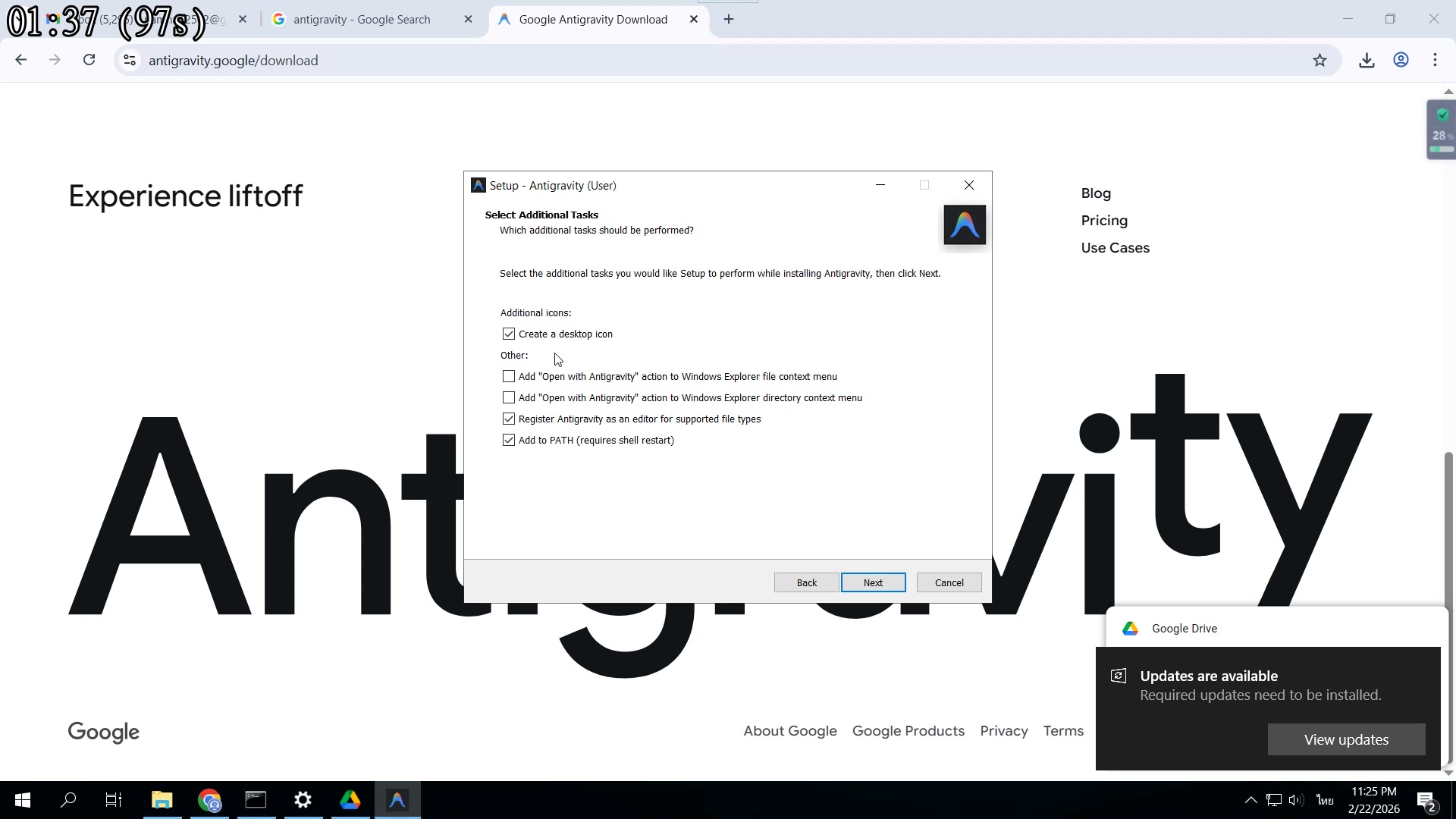
"ข้อดีที่ทำให้ต่างจากคนอื่น"
- อ่านไฟล์ในเครื่องได้โดยตรง
- ไม่ต้อง upload ไปที่ server
- ไฟล์ใหญ่ไม่มีปัญหา
- ส่วนตัว ปลอดภัย ไม่มีข้อจำกัด
01:42 บทที่ 24: ติดตั้งเกือบเสร็จ — 90%
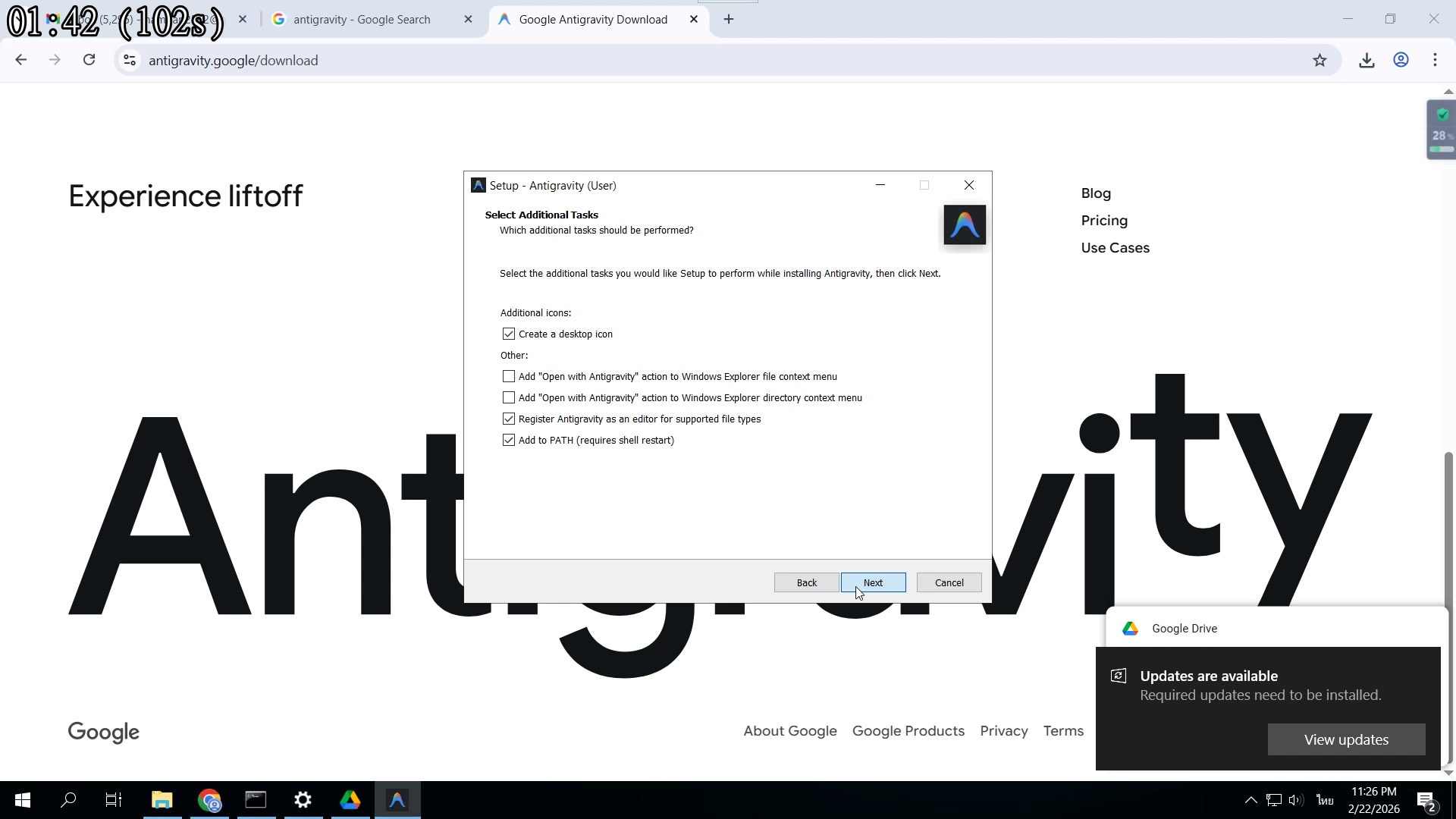
"กำลังติดตั้งเกือบเสร็จแล้ว"
- Progress ถึง 90%+ แล้ว
- อีกไม่นาน เสร็จแน่ๆ
- Creating shortcuts...
- Finishing up...
01:46 บทที่ 25: ติดตั้งเสร็จ! — กด Finish
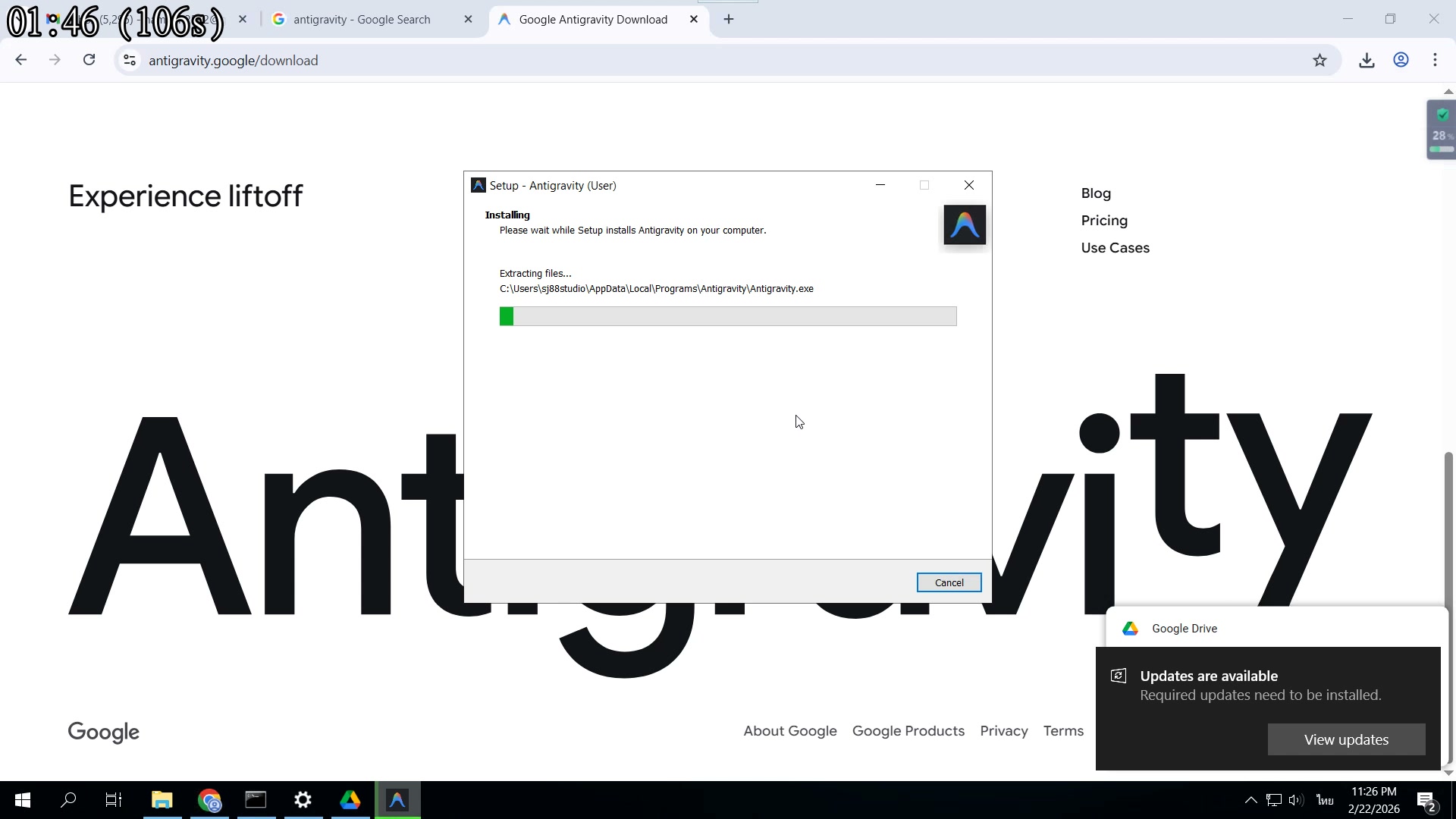
"Installing Complete! กด Finish ได้เลย"
- ติดตั้งเสร็จสมบูรณ์!
- กด 'Finish' เพื่อปิด setup
- เลือก Launch Antigravity now ✅
- โปรแกรมจะเปิดขึ้นทันที
01:50 บทที่ 26: Launch โปรแกรม — เปิดครั้งแรก
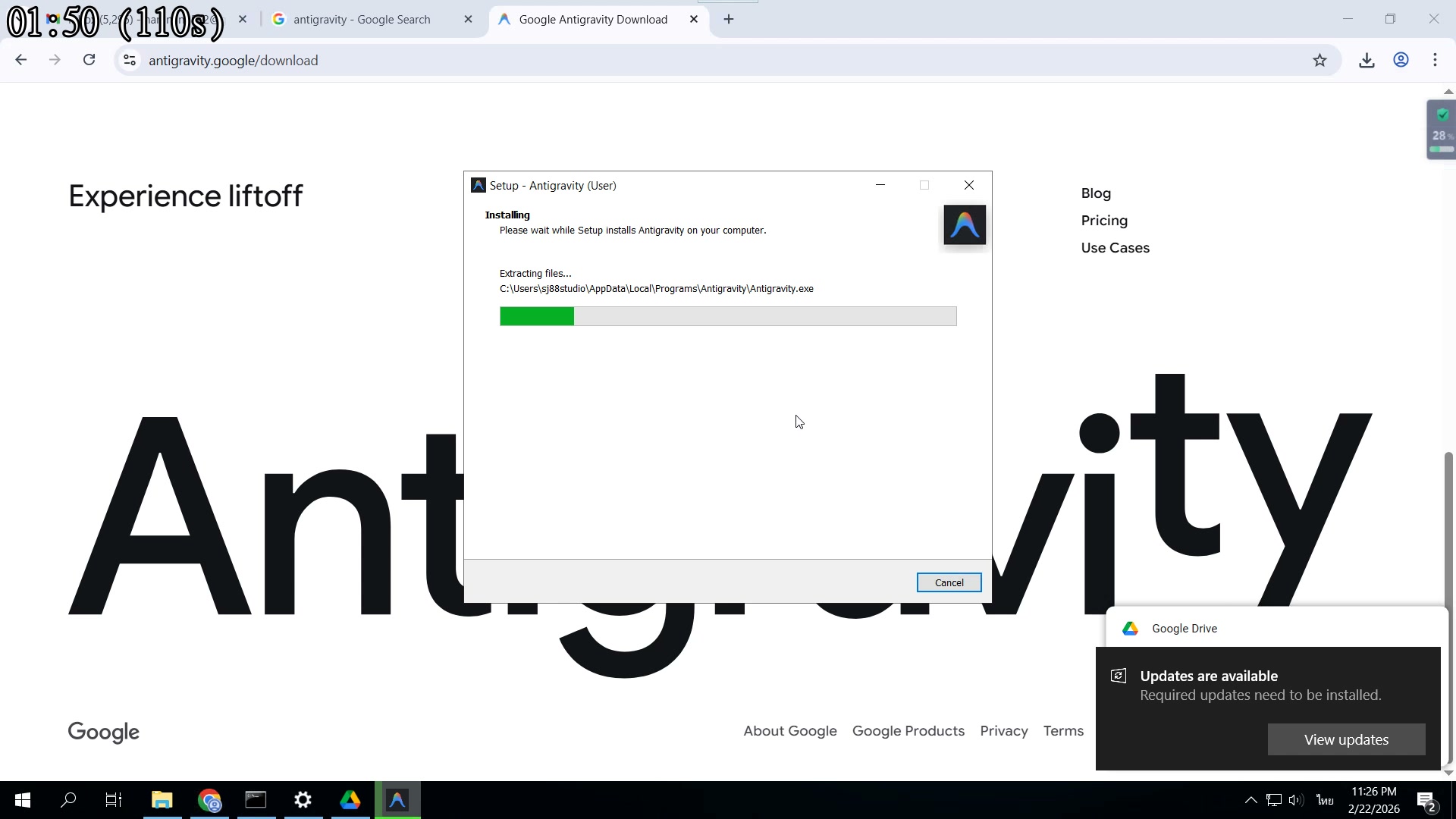
"กด Finish → โปรแกรมเปิด"
- Antigravity กำลังเปิด
- รอ Loading screen สักครู่
- ครั้งแรกอาจช้านิดหน่อย
- จะเข้าสู่ Welcome / Setup wizard
01:55 บทที่ 27: Loading Screen — รอสักครู่
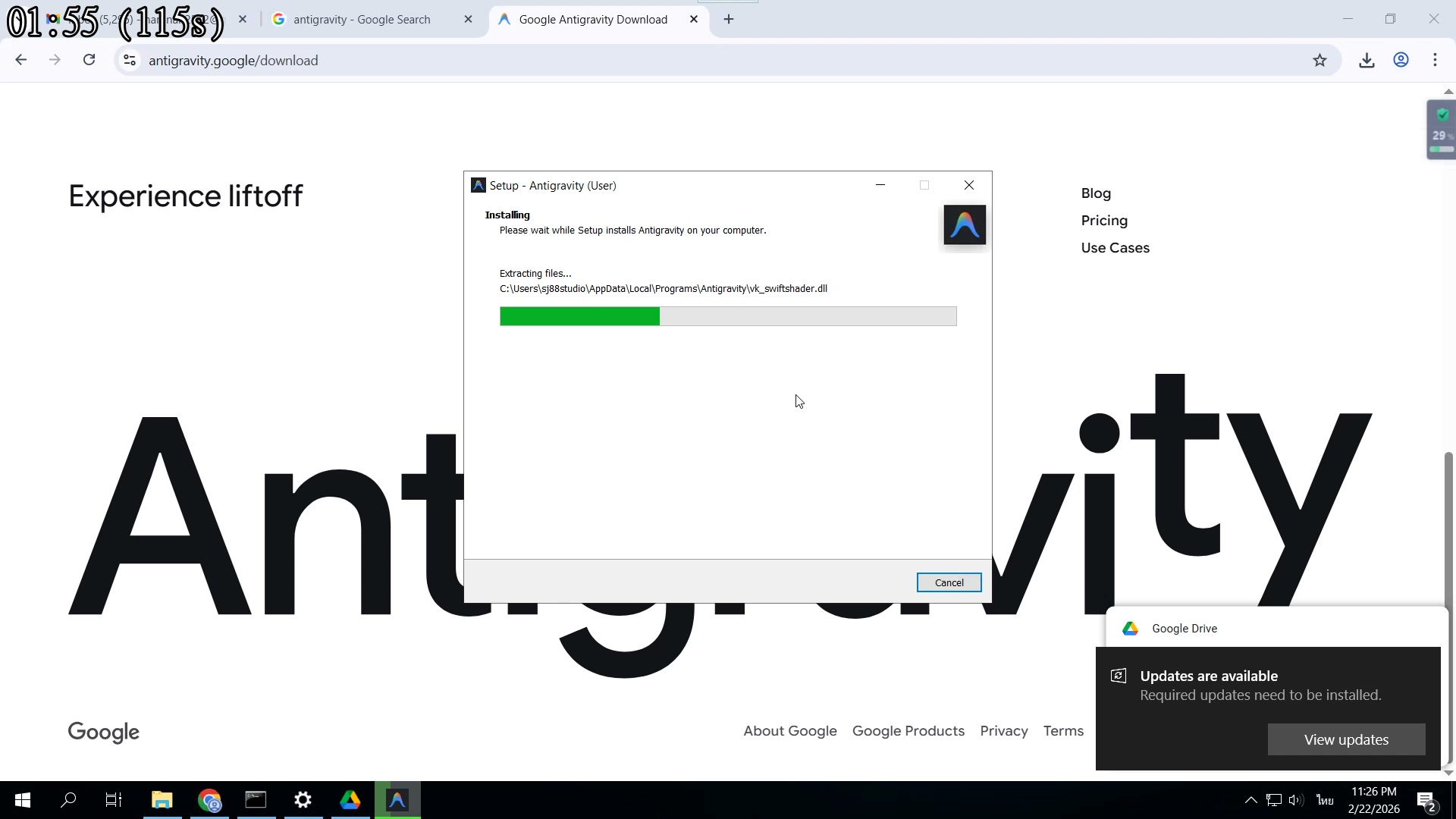
"กำลังโหลด รอนิดนึง"
- Antigravity กำลัง initialize
- Loading components...
- ครั้งแรก load นานกว่าปกติ
- ครั้งต่อไปจะเร็วขึ้น
01:59 บทที่ 28: Welcome Screen — ยินดีต้อนรับ!
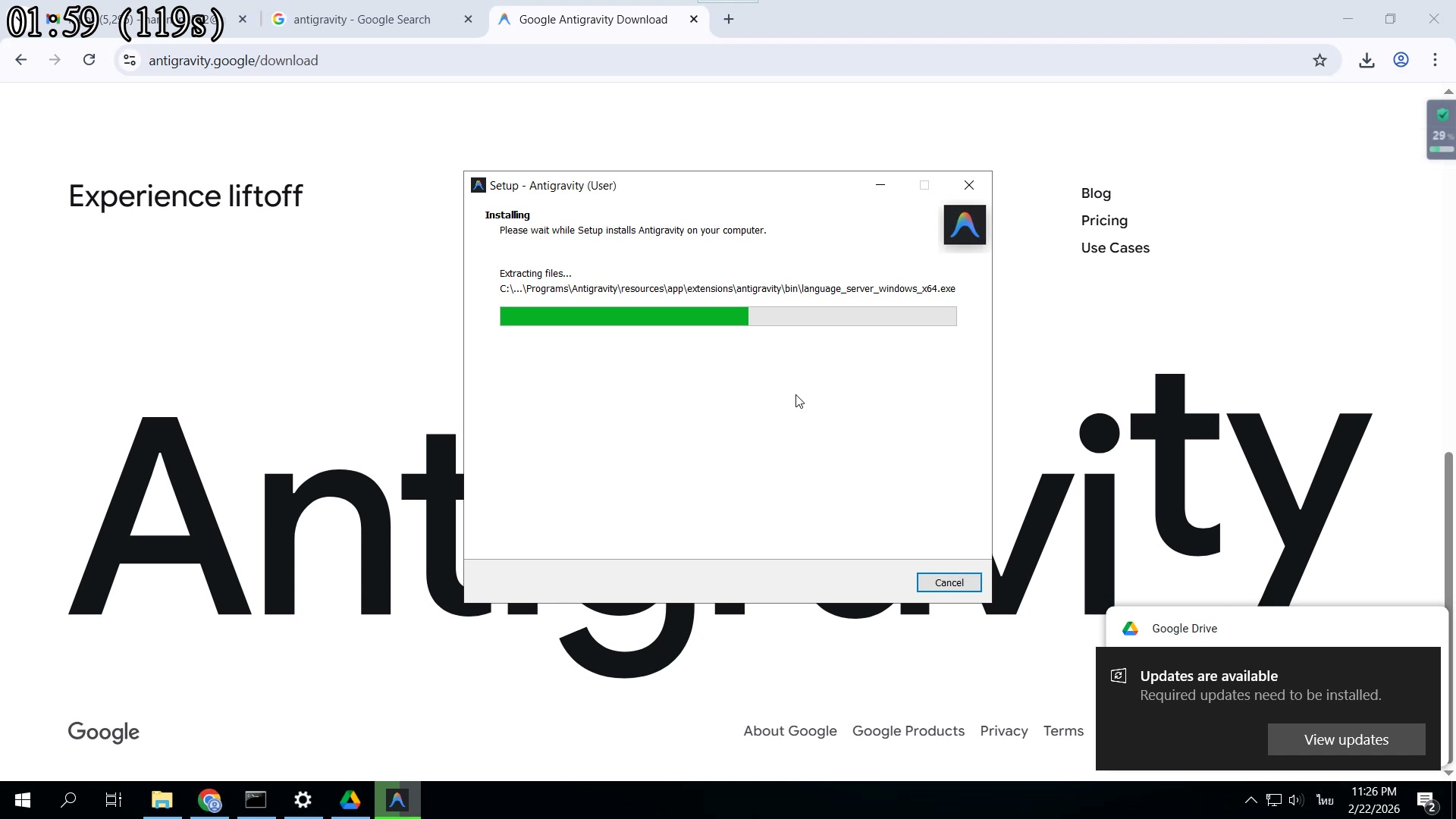
"Welcome to Antigravity!"
- หน้า Welcome Screen ปรากฏ
- ยินดีต้อนรับสู่ Antigravity!
- เริ่ม Setup Wizard ง่ายๆ
- ตั้งค่าบางอย่างก่อนใช้งาน
02:03 บทที่ 29: Setup Wizard — ตั้งค่าครั้งแรก
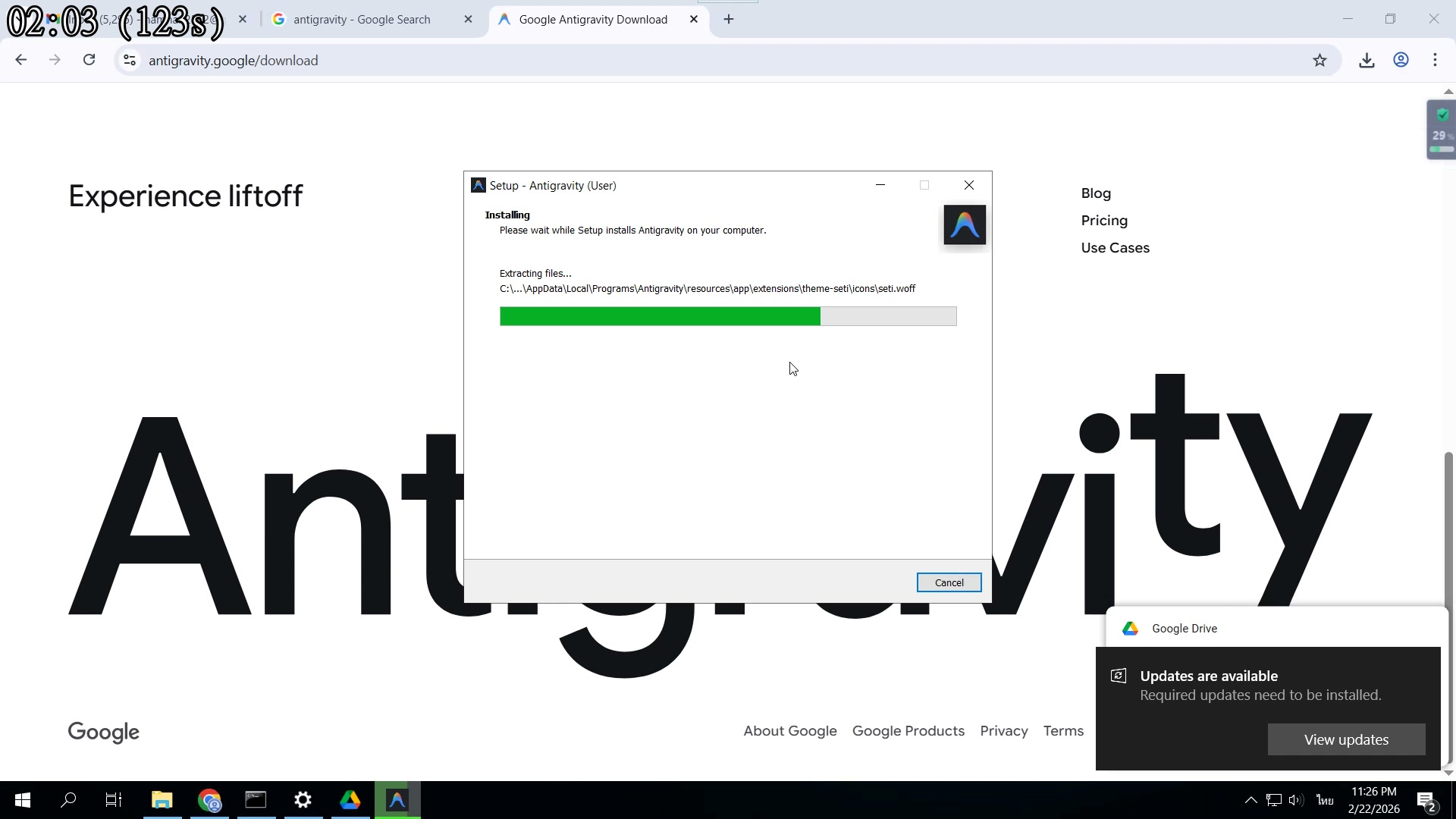
"ตั้งค่า 2-3 ขั้น ง่ายมาก"
- Setup Wizard: ตั้งค่าครั้งแรก
- ไม่ซับซ้อน แค่ 3-4 ขั้น
- เลือก theme, mode, login
- เสร็จแล้วใช้งานได้เลย
02:08 บทที่ 30: เลือก Theme — สีขาวหรือดำ
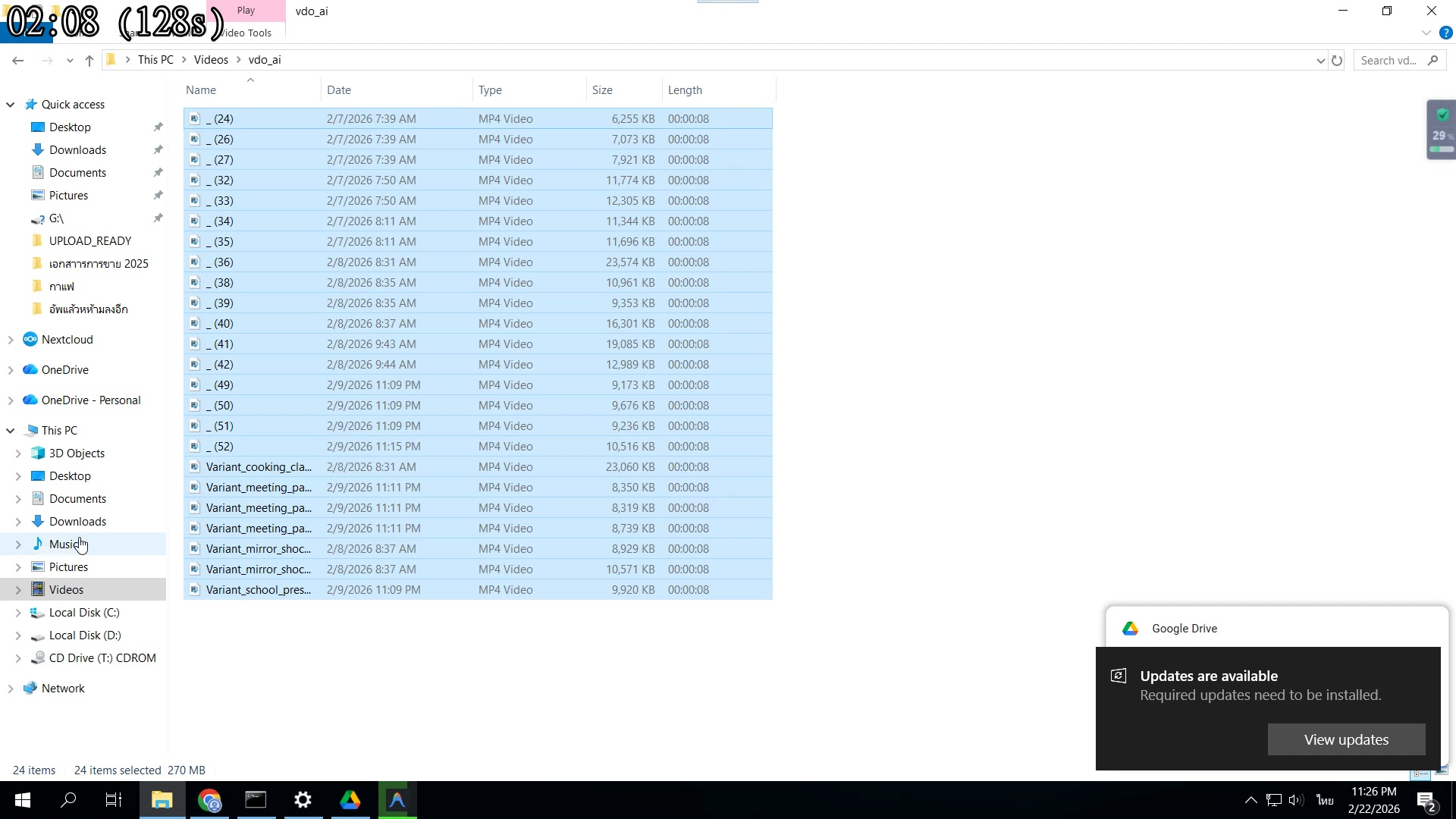
"เลือกสีตามชอบ Dark หรือ Light"
- เลือก Color Theme
- Light Mode = สีขาว (ผมชอบ)
- Dark Mode = สีดำ (คนชอบเยอะ)
- เปลี่ยนทีหลังได้ ไม่ต้องกังวล
02:12 บทที่ 31: Light Mode สีขาว — ชัดเจน
"Light Mode สว่าง อ่านง่าย"
- Light = เหมาะกับทำงาน
- Text ดำบนขาว อ่านง่าย
- ใช้งานกลางวัน ตาไม่ล้า
- เลือกตามสไตล์ตัวเอง
02:17 บทที่ 32: Dark Mode สีดำ — ตาสบาย
"Dark Mode ถนอมสายตา"
- Dark = เหมาะกับทำงานกลางคืน
- ตาสบายกว่าในที่มืด
- นิยมมากในหมู่ developer
- เลือกอันที่ชอบ กด Next
02:21 บทที่ 33: กด Next — ไป Mode Selection
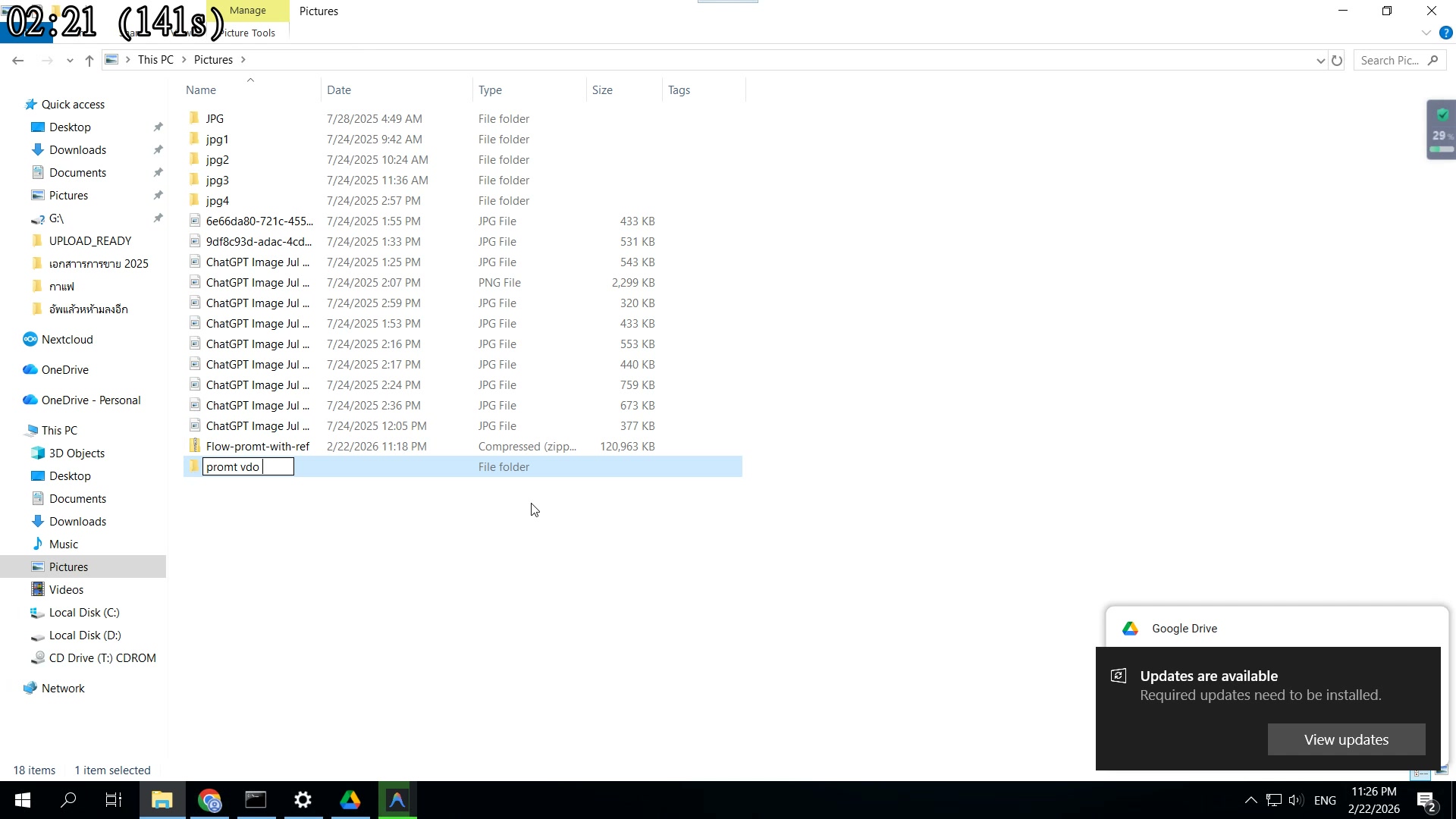
"เลือก Theme เสร็จ กด Next ต่อ"
- กด Next หลังเลือก Theme
- ขั้นต่อไป: เลือก AI Mode
- สำคัญมาก! ต้องเลือกให้ถูก
- มี 2 mode: Review vs Developer
02:25 บทที่ 34: เลือก AI Mode — สำคัญมาก
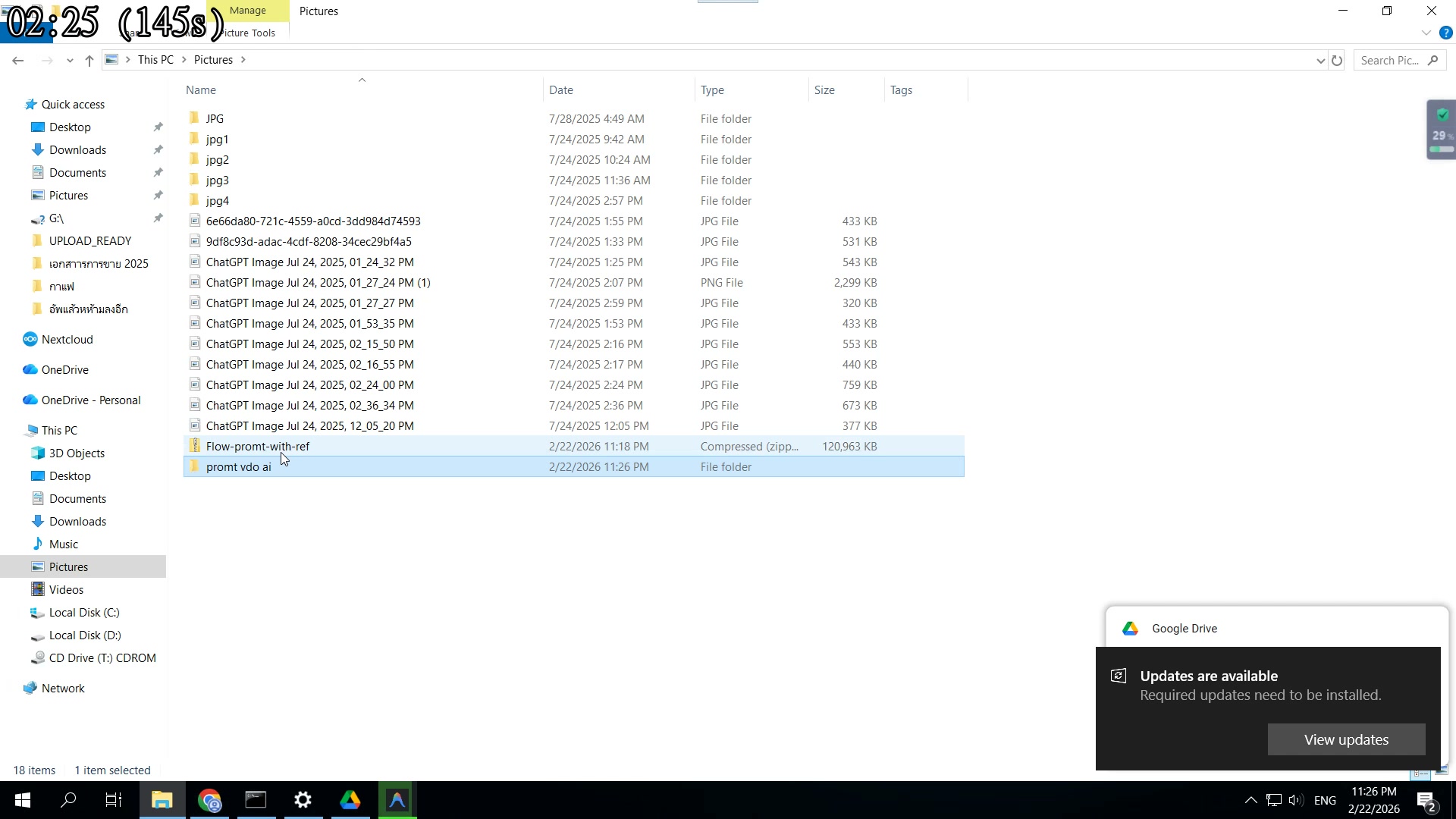
"เลือก Mode ให้เหมาะกับงาน"
- มี 2 โหมดให้เลือก
- โหมดนี้กำหนดพฤติกรรม AI
- สำคัญมากสำหรับงาน VDO AI
- เลือกผิดก็เปลี่ยนได้ทีหลัง
02:30 บทที่ 35: Mode 1: Review — ขอ OK ก่อนทำ
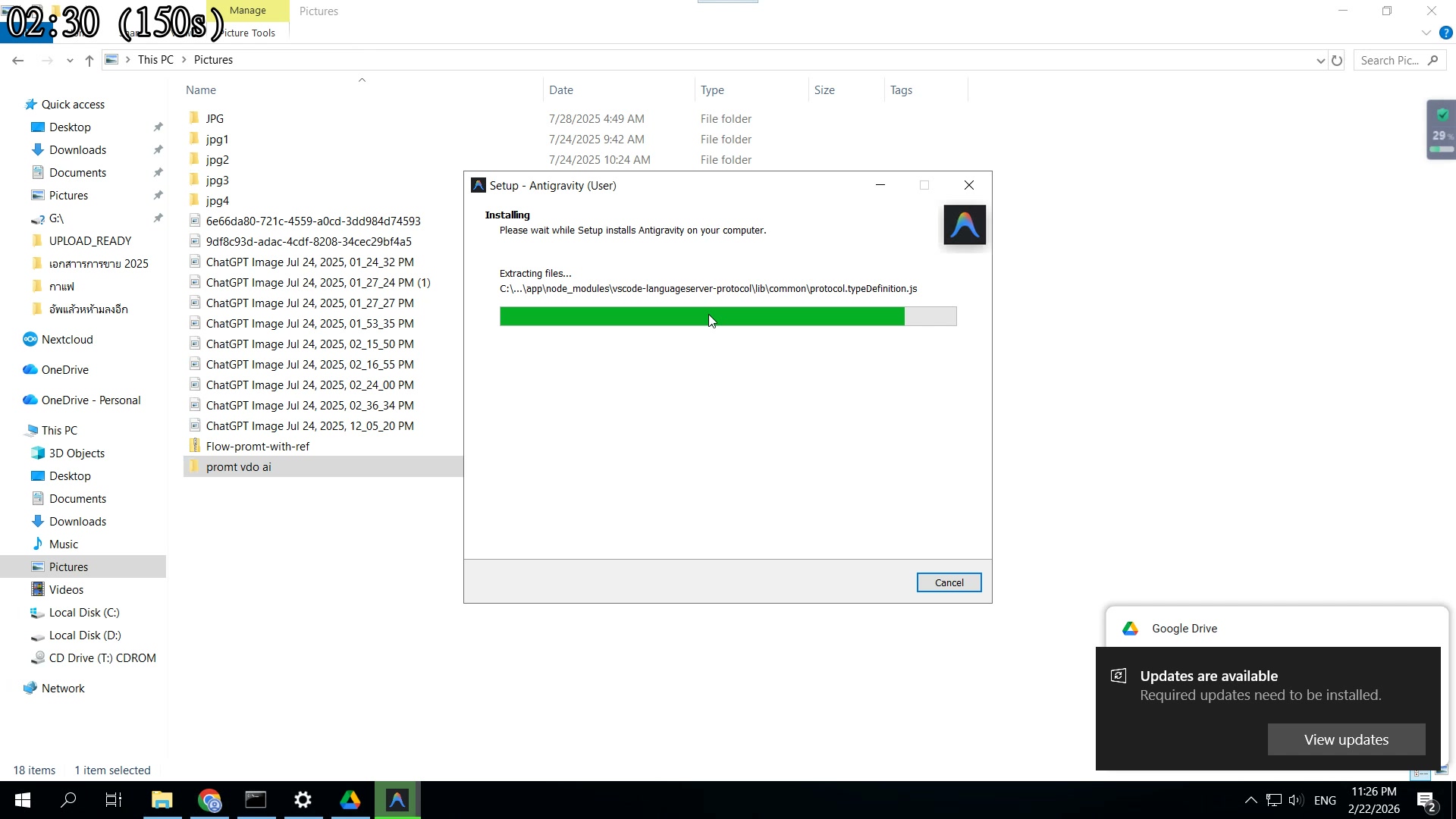
"Mode Review = AI ขออนุมัติก่อน"
- Review Mode: AI เสนอ → รอ OK ก่อน
- ดีสำหรับงานที่ต้องระวัง
- เหมาะกับงานสำคัญ ไม่รีบ
- ต้องกด approve ทุกครั้ง
02:34 บทที่ 36: Mode 2: Agent Developer — ทำเลย!
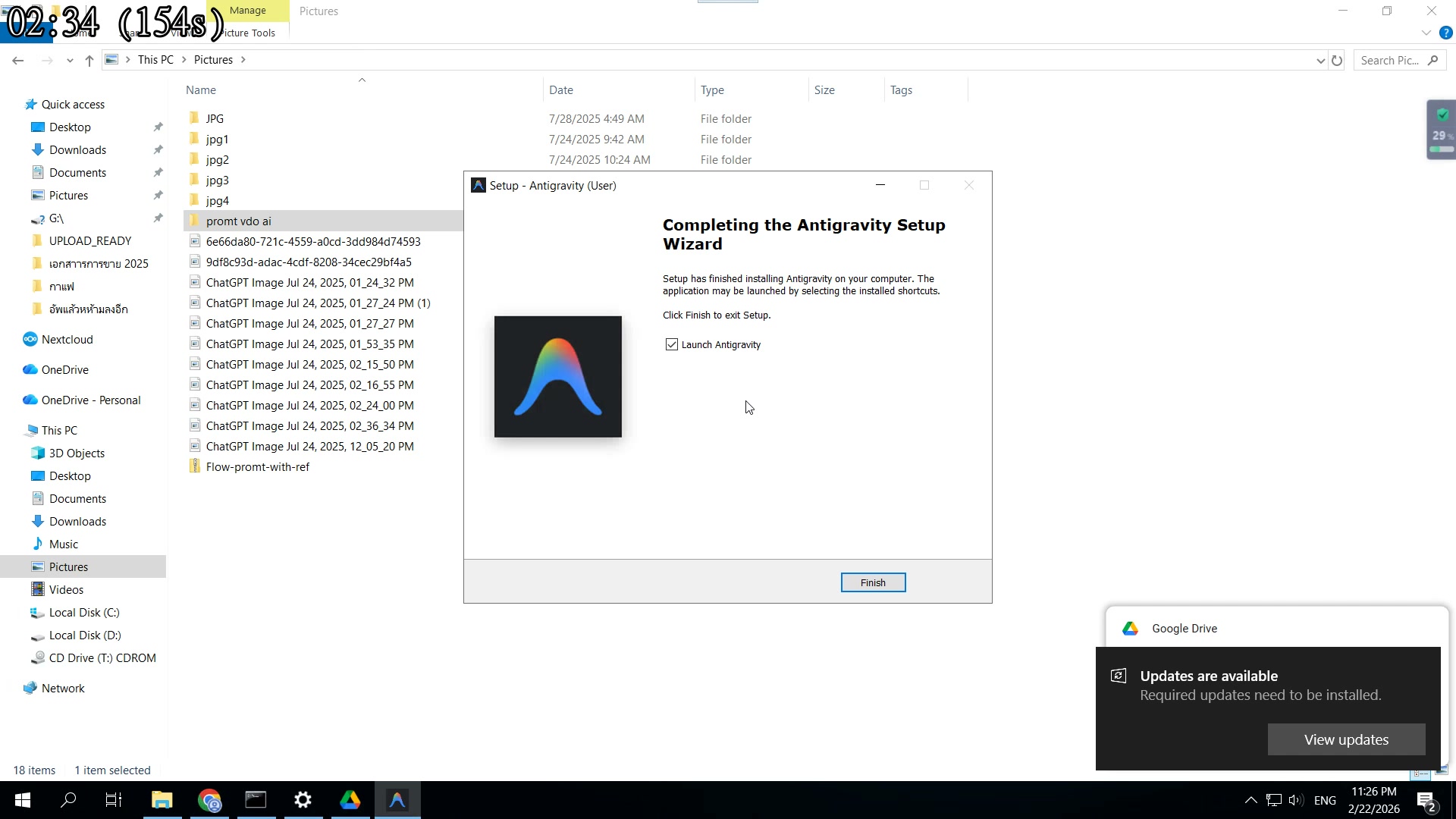
"Agent Developer = AI ทำเลย ไม่ถาม"
- Agent Developer: AI ทำงานอัตโนมัติ
- ไม่ต้องกด approve ทุกครั้ง
- เหมาะกับงานเจน VDO เยอะๆ
- เลือกอันนี้สำหรับคอร์สนี้
02:38 บทที่ 37: เลือก Agent Developer — เพราะ VDO
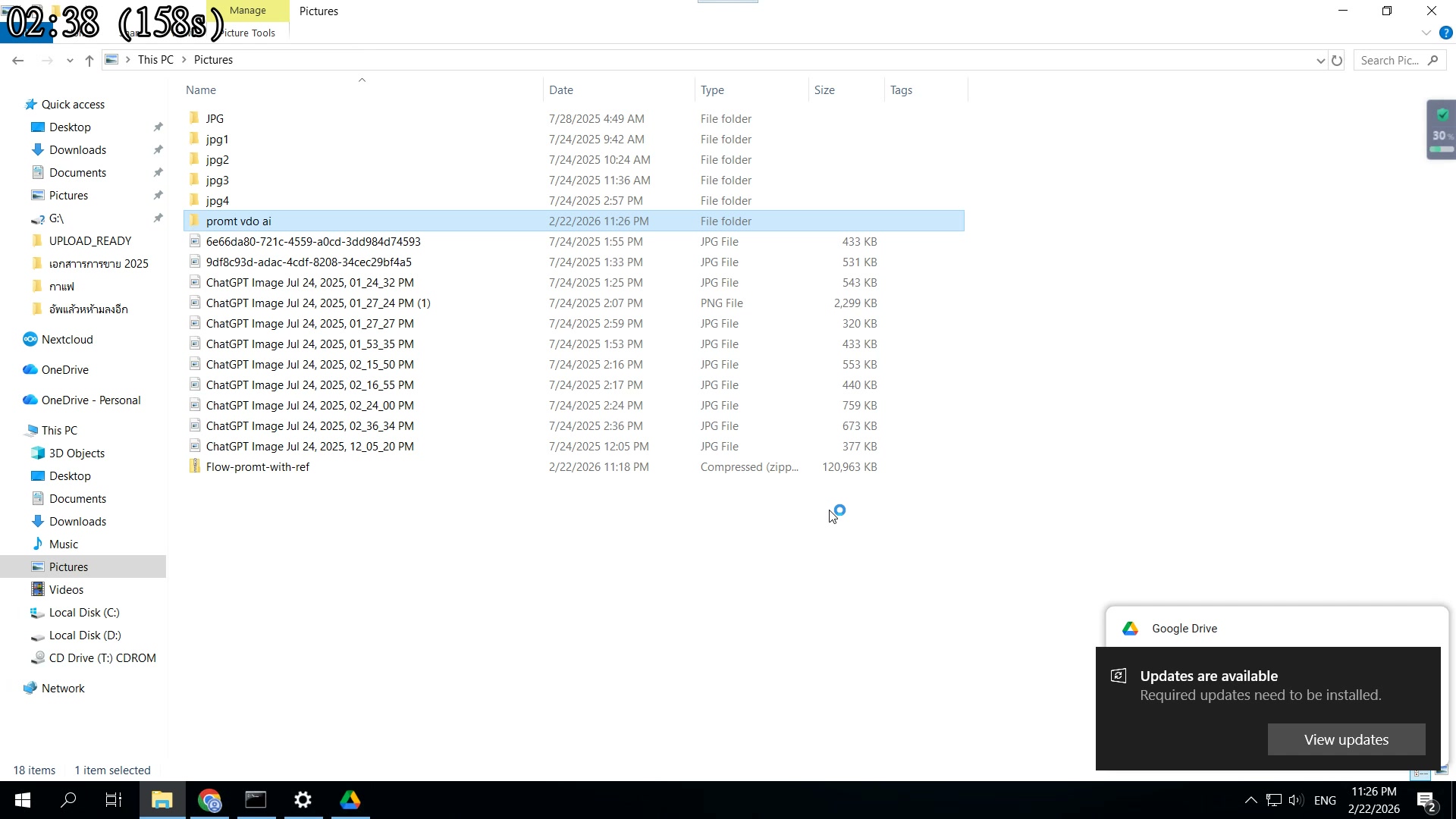
"สำหรับงาน VDO AI เลือก Agent Dev"
- เลือก Agent Developer
- ทำไม? เพราะต้องสร้างไฟล์เยอะ
- ไม่อยากกด OK ทุก 20 ไฟล์
- AI ทำให้เสร็จ เราแค่รอ
02:43 บทที่ 38: ยืนยัน Mode — กด OK
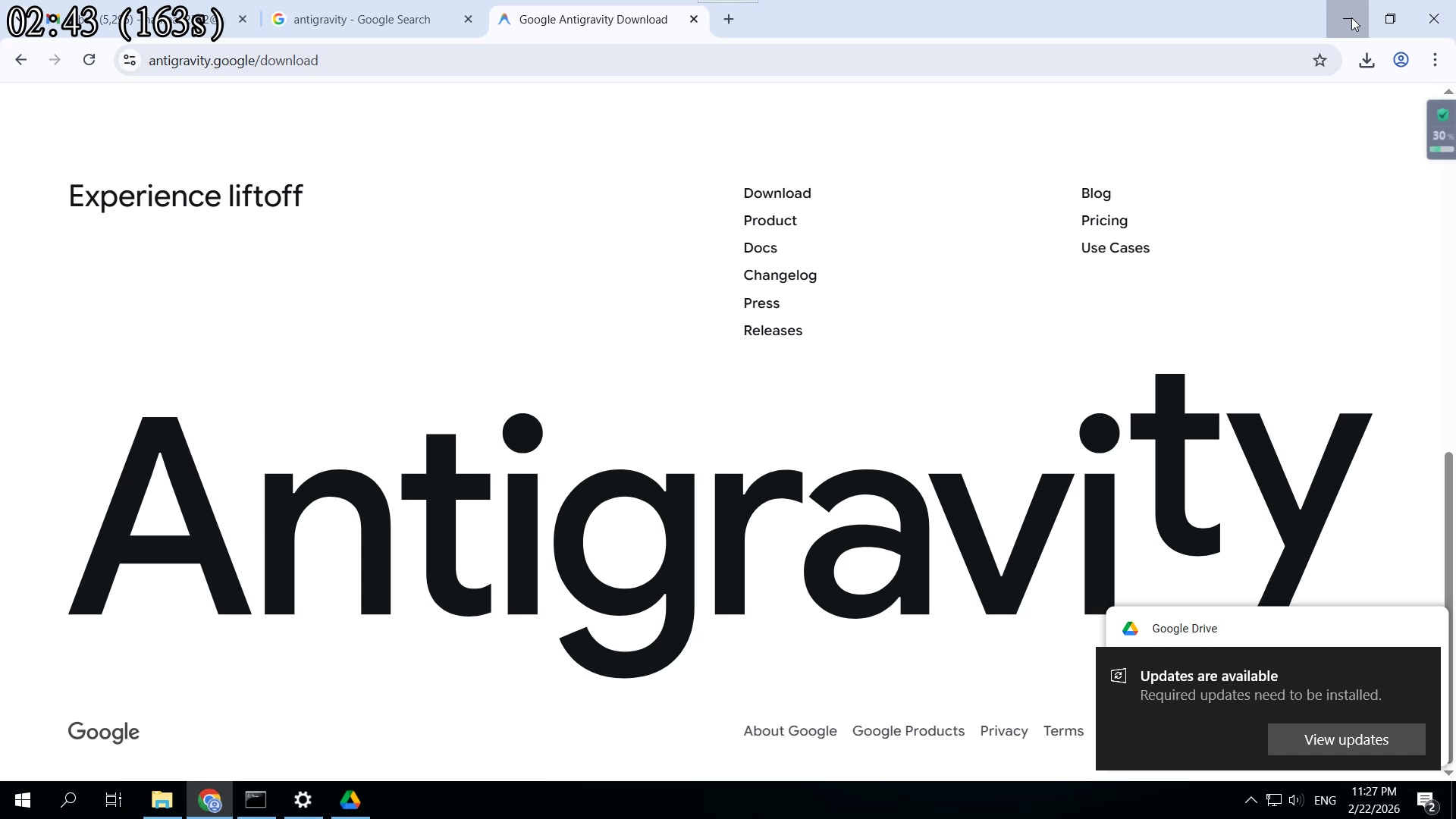
"กด OK ยืนยัน mode ที่เลือก"
- เลือก mode แล้ว → กด OK
- Mode จะถูกบันทึก
- เปลี่ยนได้ทีหลังใน Settings
- กด Next ไปขั้นต่อไป
02:47 บทที่ 39: Keybindings — กด Next ผ่านไปได้
"Keybindings กด Next ผ่านไปเลย"
- หน้า Keybindings ปรากฏ
- ใช้ default keyboard shortcuts
- ไม่จำเป็นต้องเปลี่ยน
- กด Next ผ่านไปได้เลย
02:52 บทที่ 40: เลือก Keybindings Preset
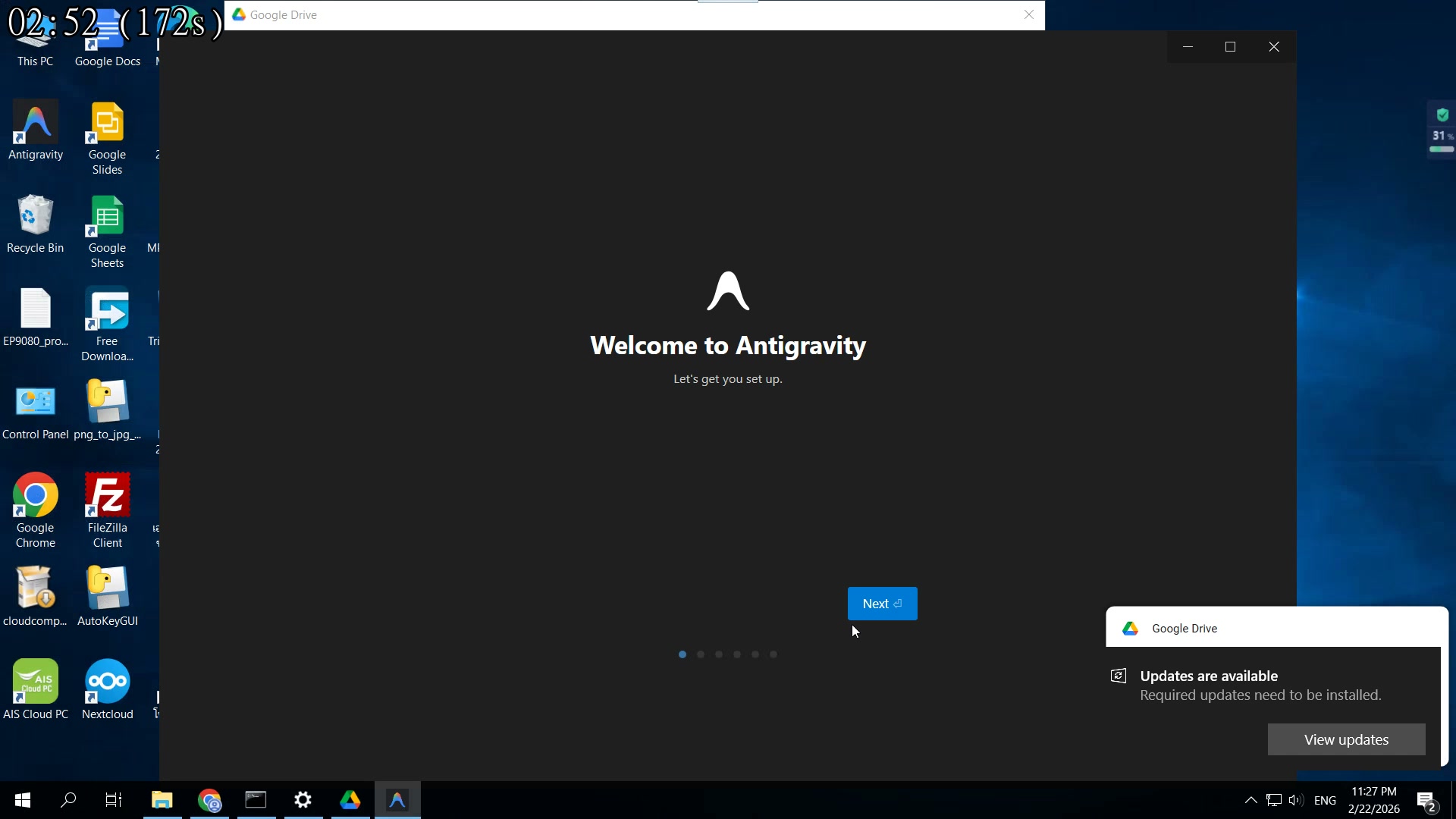
"Keybindings เลือก VS Code preset"
- เลือก VS Code (ถ้าคุ้น VS Code)
- หรือ Default Antigravity
- ไม่ต้องคิดเยอะ Next ได้เลย
- กด Next → Extensions
02:56 บทที่ 41: Extensions — ลง Recommended
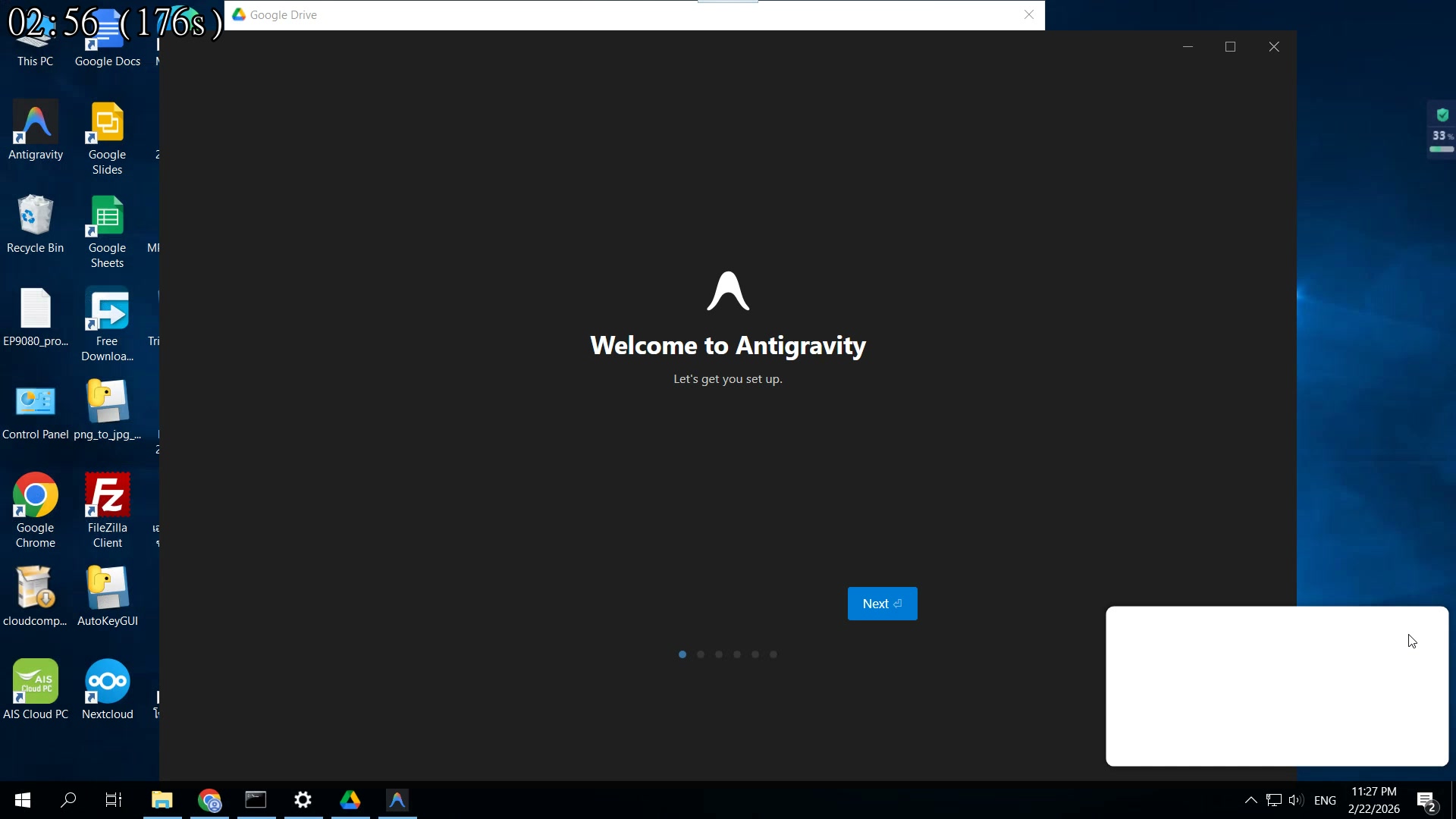
"Extensions เลือก Recommended อย่างเดียว"
- หน้า Extensions
- เลือก 'Install Recommended'
- Extensions ช่วยให้ทำงานได้มากขึ้น
- กด Install แล้วรอ
03:00 บทที่ 42: ลง Recommended Extensions
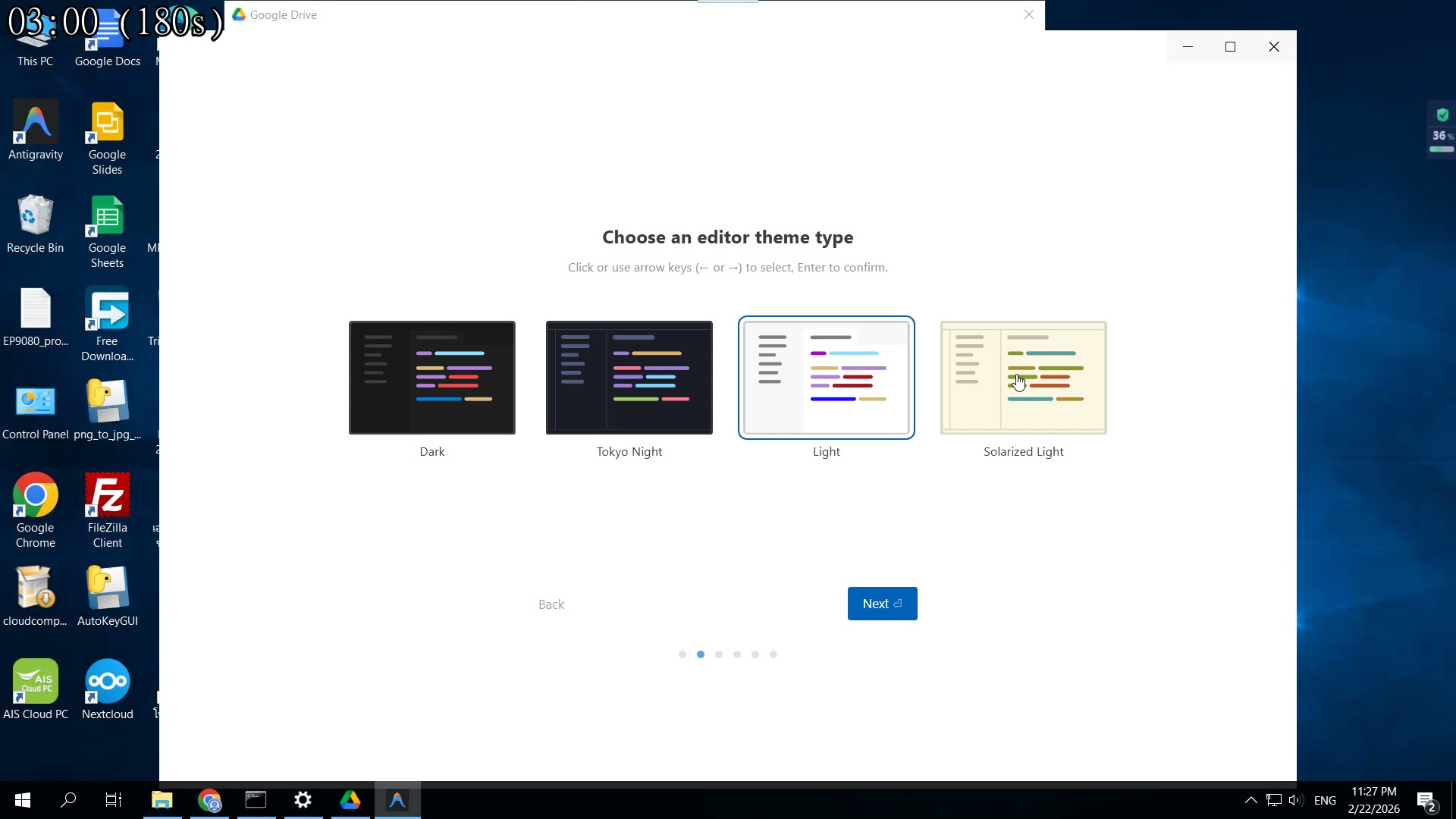
"กำลังลง extensions ที่แนะนำ"
- ดาวน์โหลด extensions...
- ใช้เวลา 1-2 นาที
- อย่าปิดระหว่างลง
- เสร็จแล้วกด Next
03:05 บทที่ 43: Extensions เสร็จ — กด Next
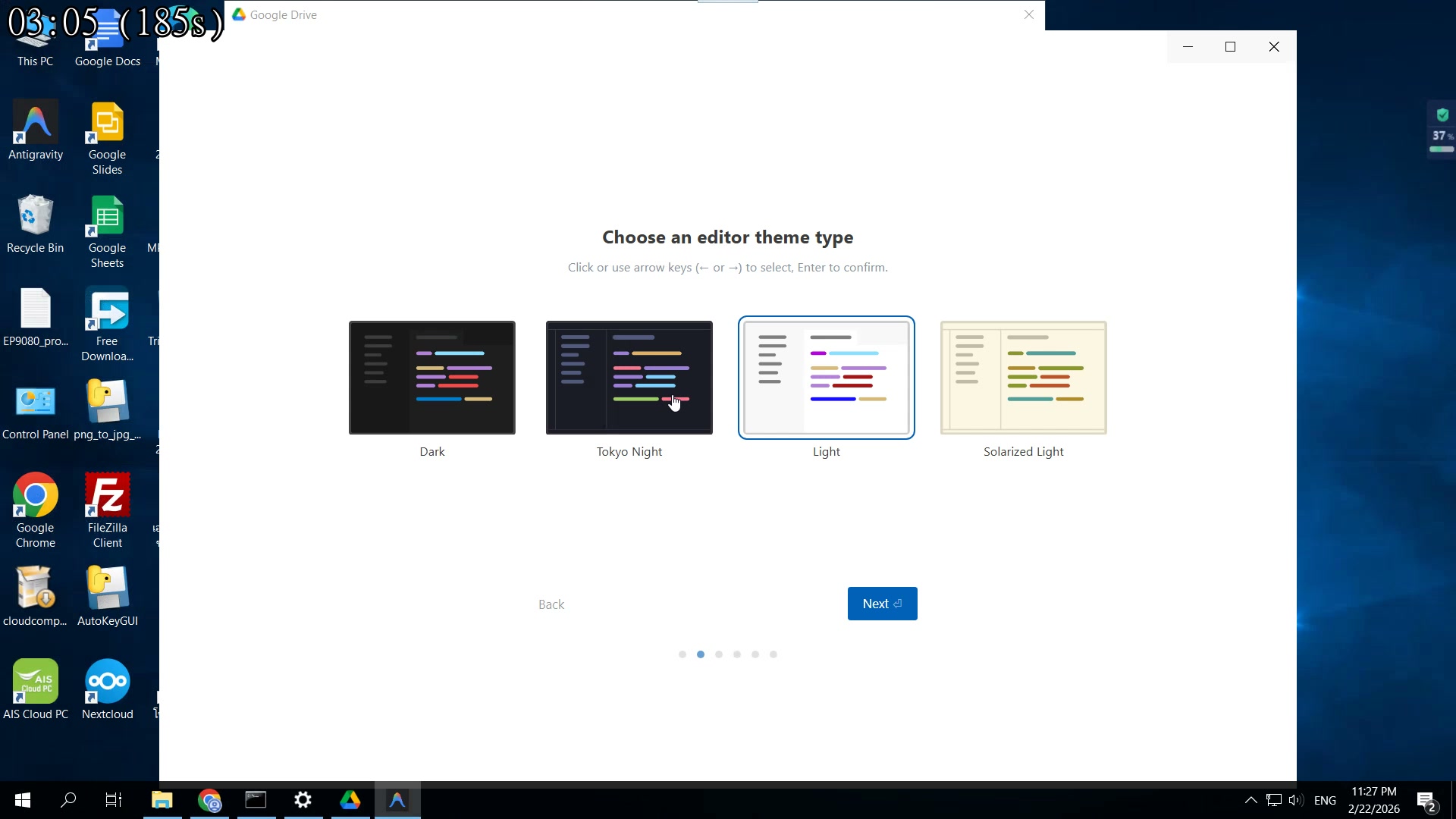
"Extensions ลงเสร็จแล้ว"
- Extensions ติดตั้งเสร็จ ✅
- กด Next ไปขั้นต่อไป
- ขั้นสุดท้าย: ล็อกอิน Google
- เกือบเสร็จแล้ว!
03:09 บทที่ 44: ล็อกอิน Google — ขั้นสุดท้าย
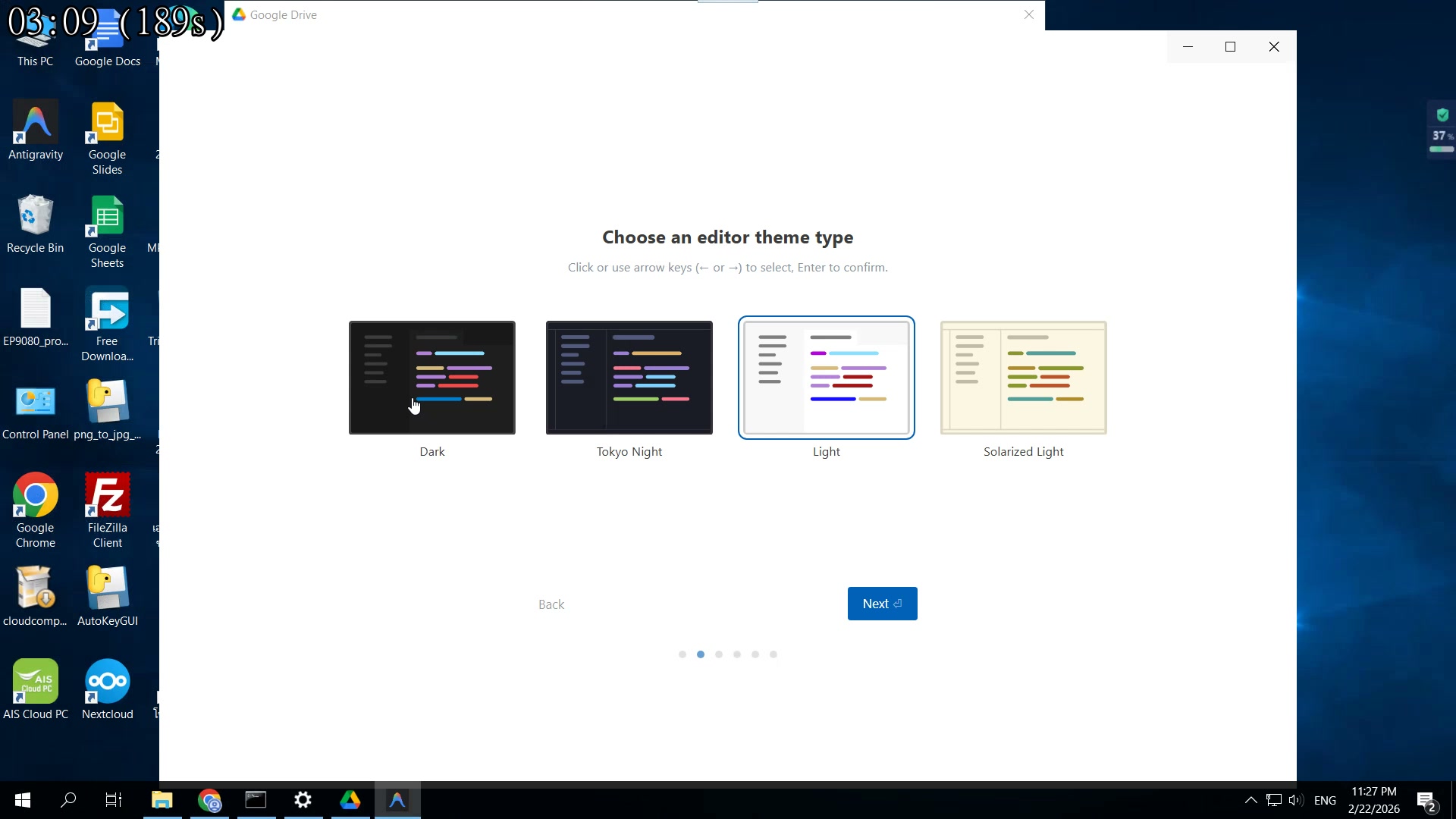
"ขั้นสุดท้าย ล็อกอิน Google"
- ขั้นสุดท้ายก่อนใช้งาน
- ต้องล็อกอิน Google/Gmail
- ใช้บัญชีธรรมดา ฟรี!
- กด 'Sign in with Google'
03:13 บทที่ 45: กด Sign in with Google
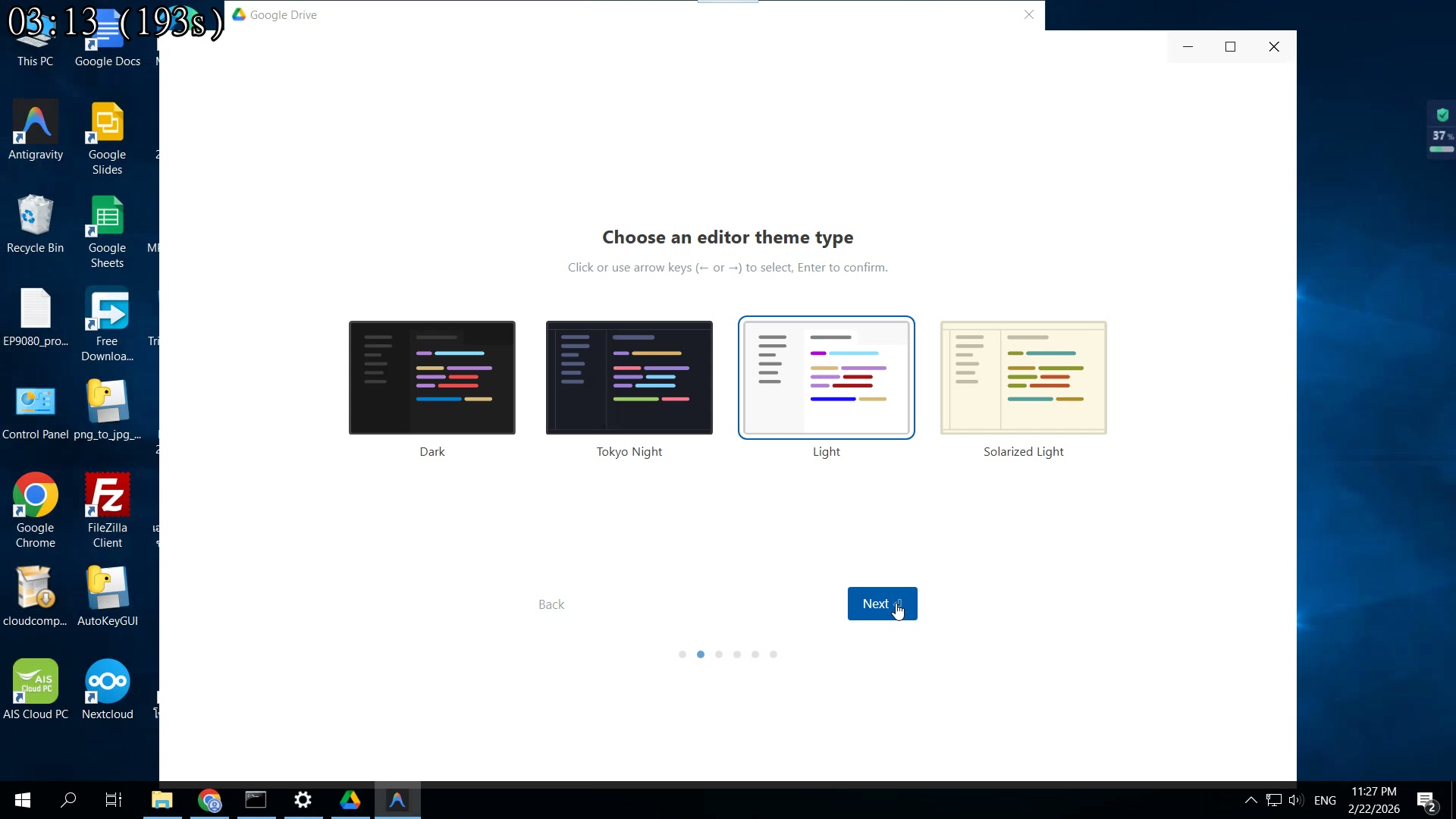
"กดปุ่ม Sign in with Google"
- คลิก 'Sign in with Google'
- Browser จะเปิดขึ้นมา
- เลือกบัญชี Gmail ที่ต้องการ
- ยืนยัน permissions
03:18 บทที่ 46: เลือกบัญชี Gmail
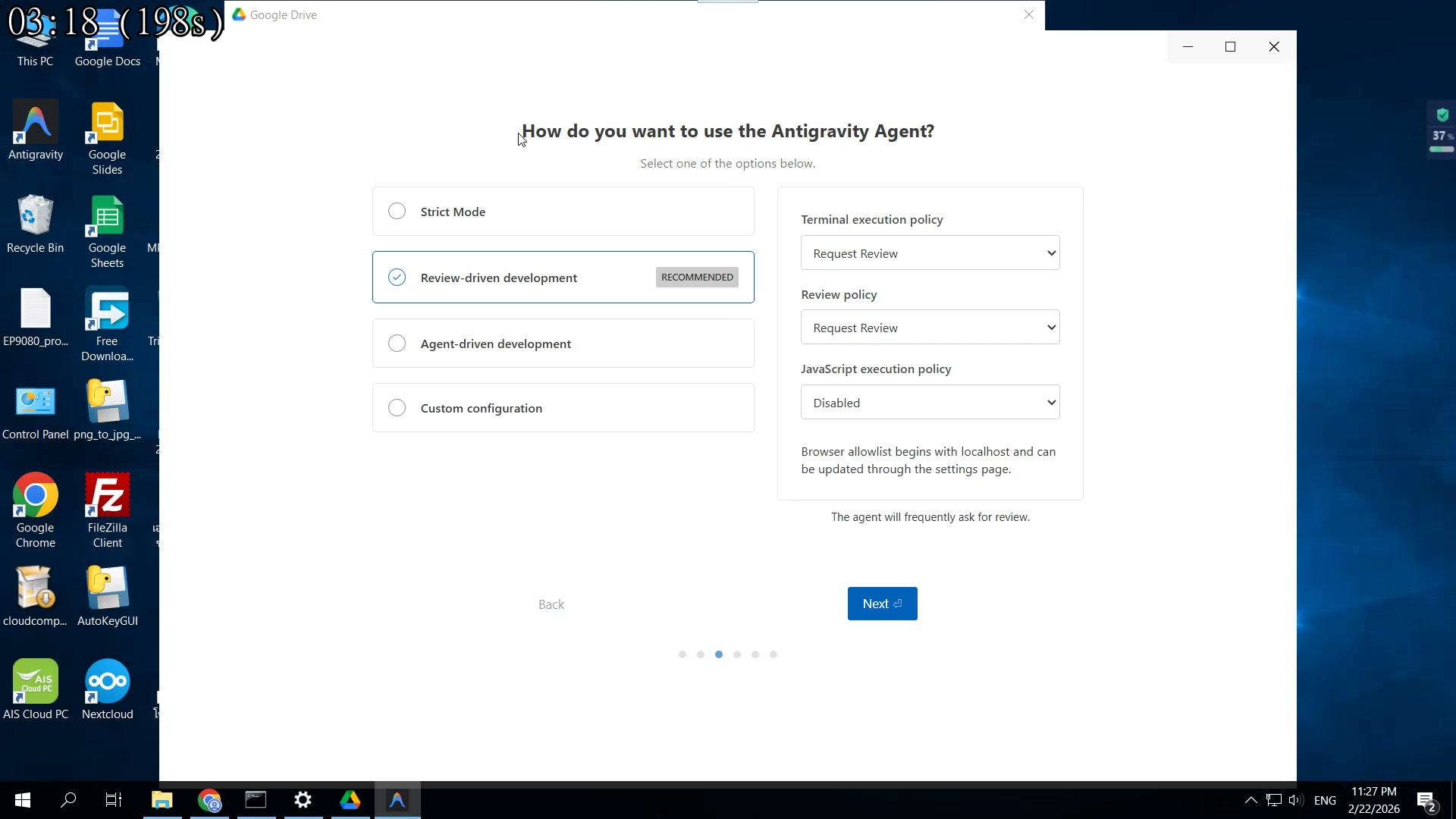
"เลือกบัญชี Google ที่จะใช้"
- เลือก Gmail account ที่ต้องการ
- ถ้ามีหลายบัญชี เลือกได้
- แนะนำ: เลือกบัญชีส่วนตัว
- กด Continue
03:22 บทที่ 47: ยืนยัน Permission — Allow
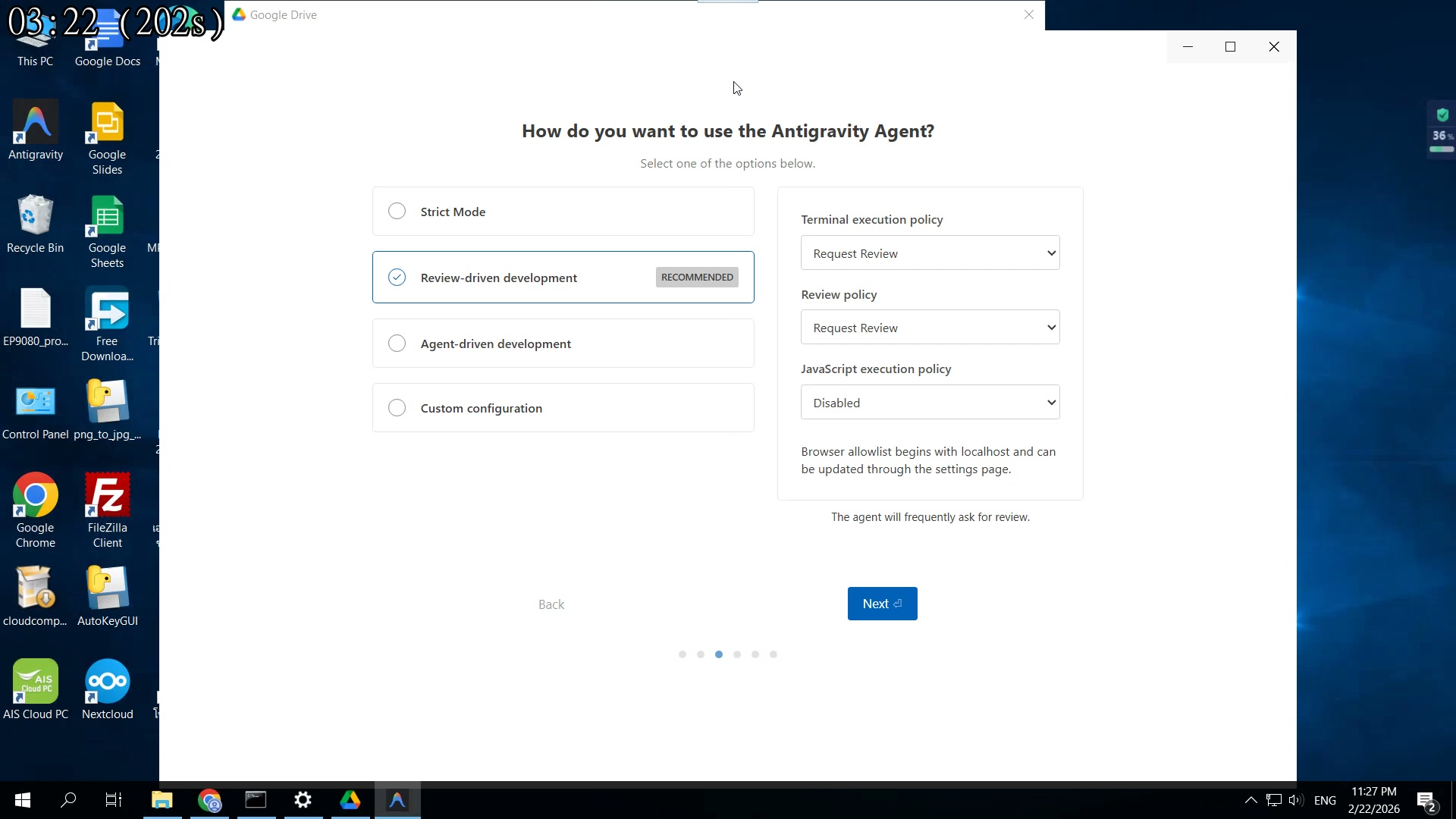
"อนุมัติให้ Antigravity เข้าถึง"
- Antigravity ขอ permissions
- กด 'Allow' หรือ 'Continue'
- ไม่อันตราย เป็นโปรแกรม Google
- กด Allow แล้วรอ
03:27 บทที่ 48: กำลัง Authenticate — รอสักครู่
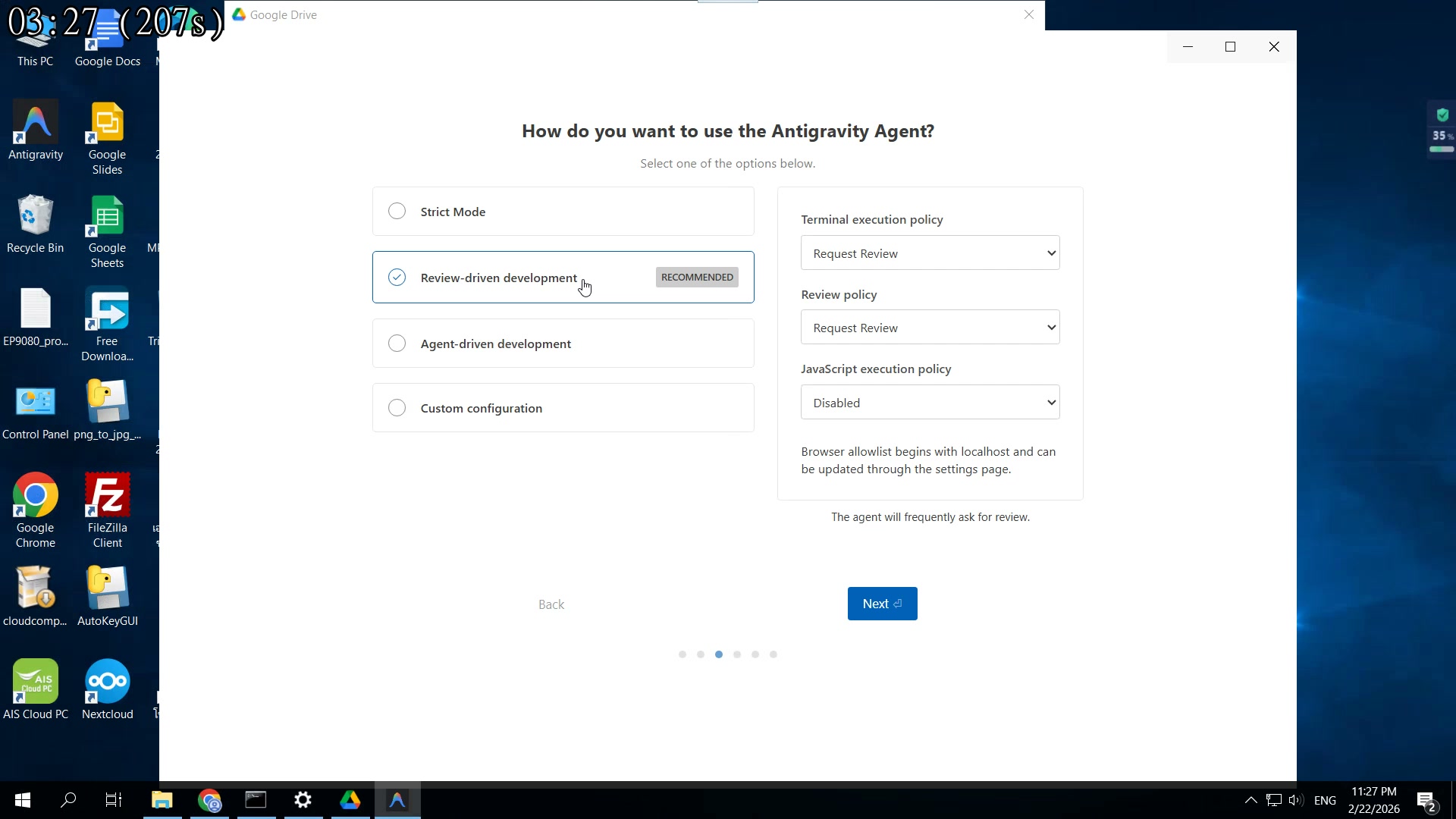
"กำลัง verify บัญชี Google"
- รอ authentication...
- Browser ส่ง token กลับโปรแกรม
- กระบวนการอัตโนมัติ
- ไม่กี่วินาที เสร็จเอง
03:31 บทที่ 49: ล็อกอินสำเร็จ! — บัญชีเชื่อมแล้ว
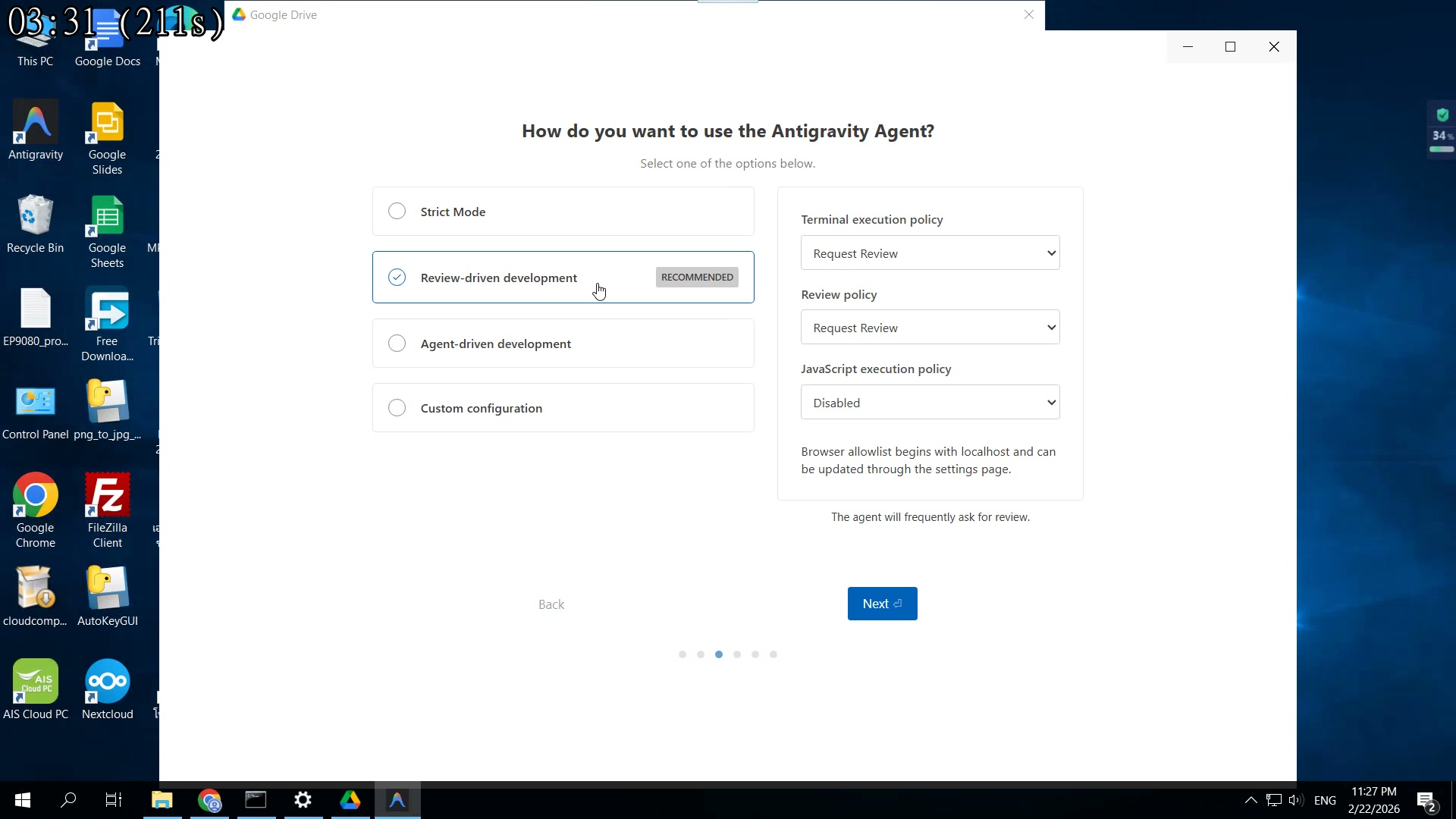
"ล็อกอินสำเร็จแล้ว!"
- 🎉 ล็อกอินสำเร็จ!
- บัญชี Google เชื่อมกับ Antigravity
- เห็นชื่อและรูปในโปรแกรม
- พร้อมรับ Terms of Use
03:35 บทที่ 50: Terms of Use — อ่านแล้วกดยอมรับ
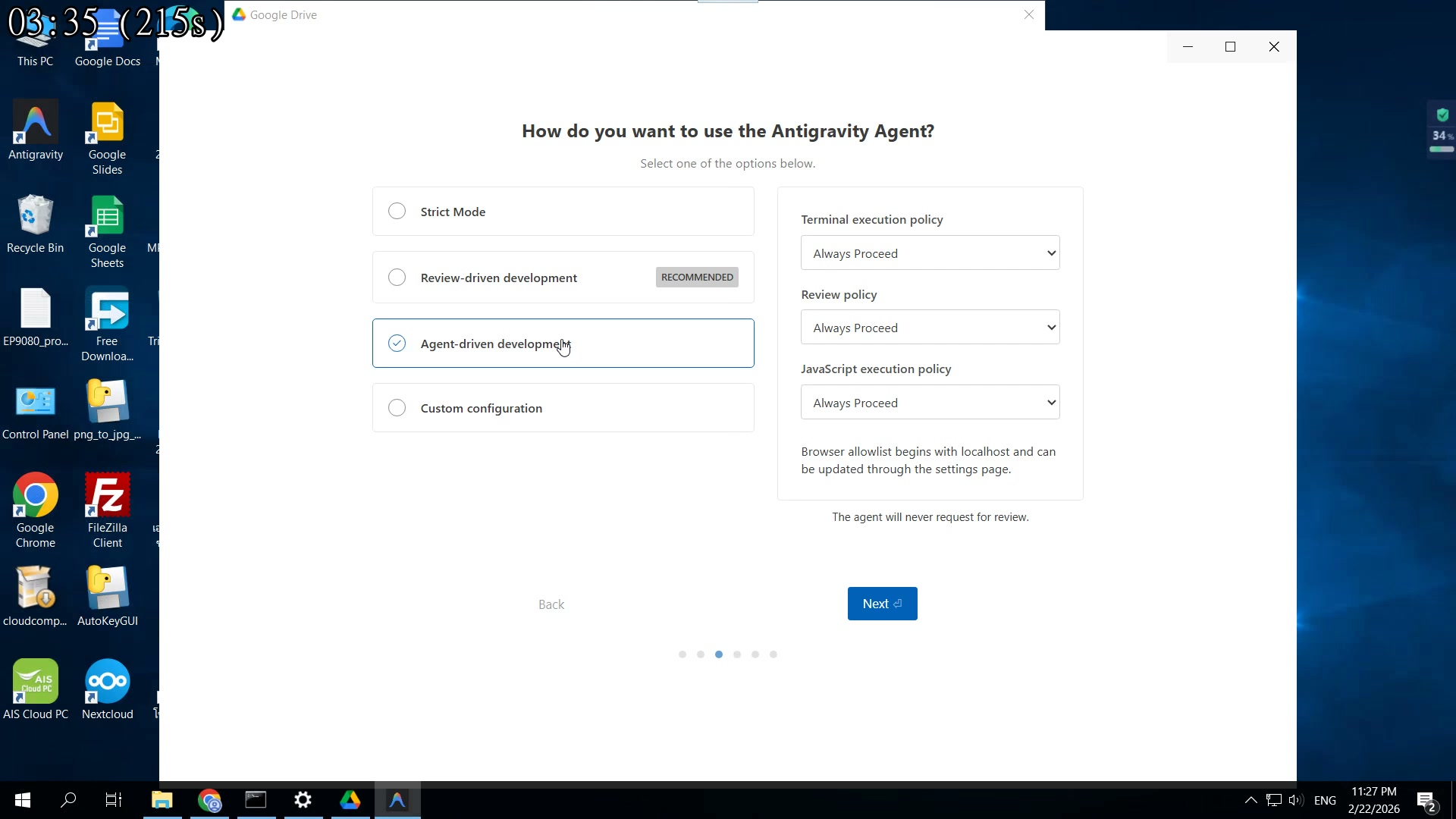
"ยอมรับ Terms of Use"
- อ่าน Terms of Use
- กด 'I Accept' หรือ 'Agree'
- ไม่มีค่าใช้จ่ายซ่อน
- กดยอมรับ → ขั้นสุดท้าย
03:40 บทที่ 51: รับ Email Updates — เลือกตามใจ
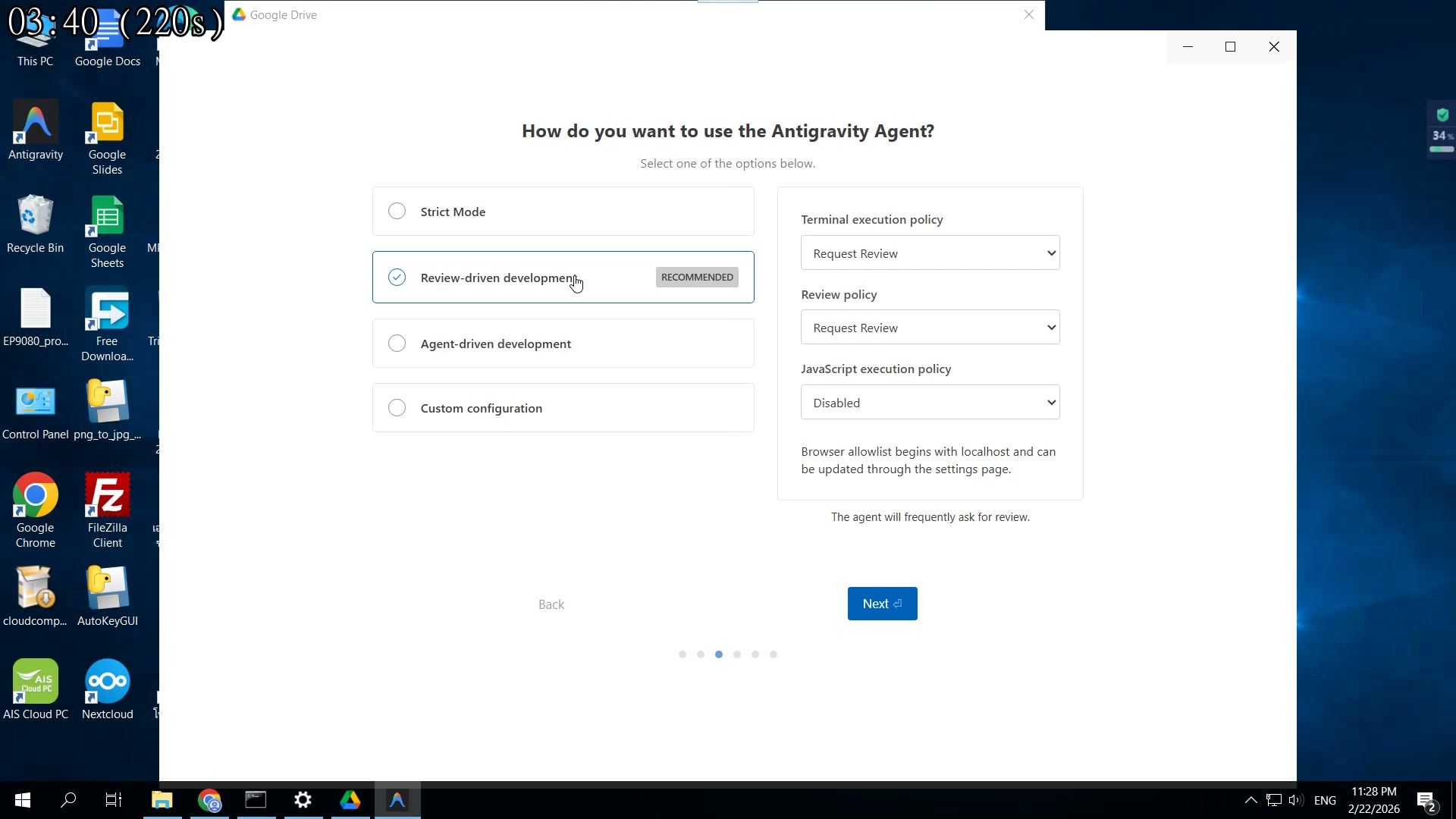
"รับ email updates หรือไม่ก็ได้"
- รับข่าวสารอัปเดต: ตามใจ
- ถ้าอยากรู้ feature ใหม่ → รับ
- ไม่ต้องการ → ไม่รับก็ได้
- กด Finish หรือ Done
03:44 บทที่ 52: ตั้งค่าเสร็จสมบูรณ์!
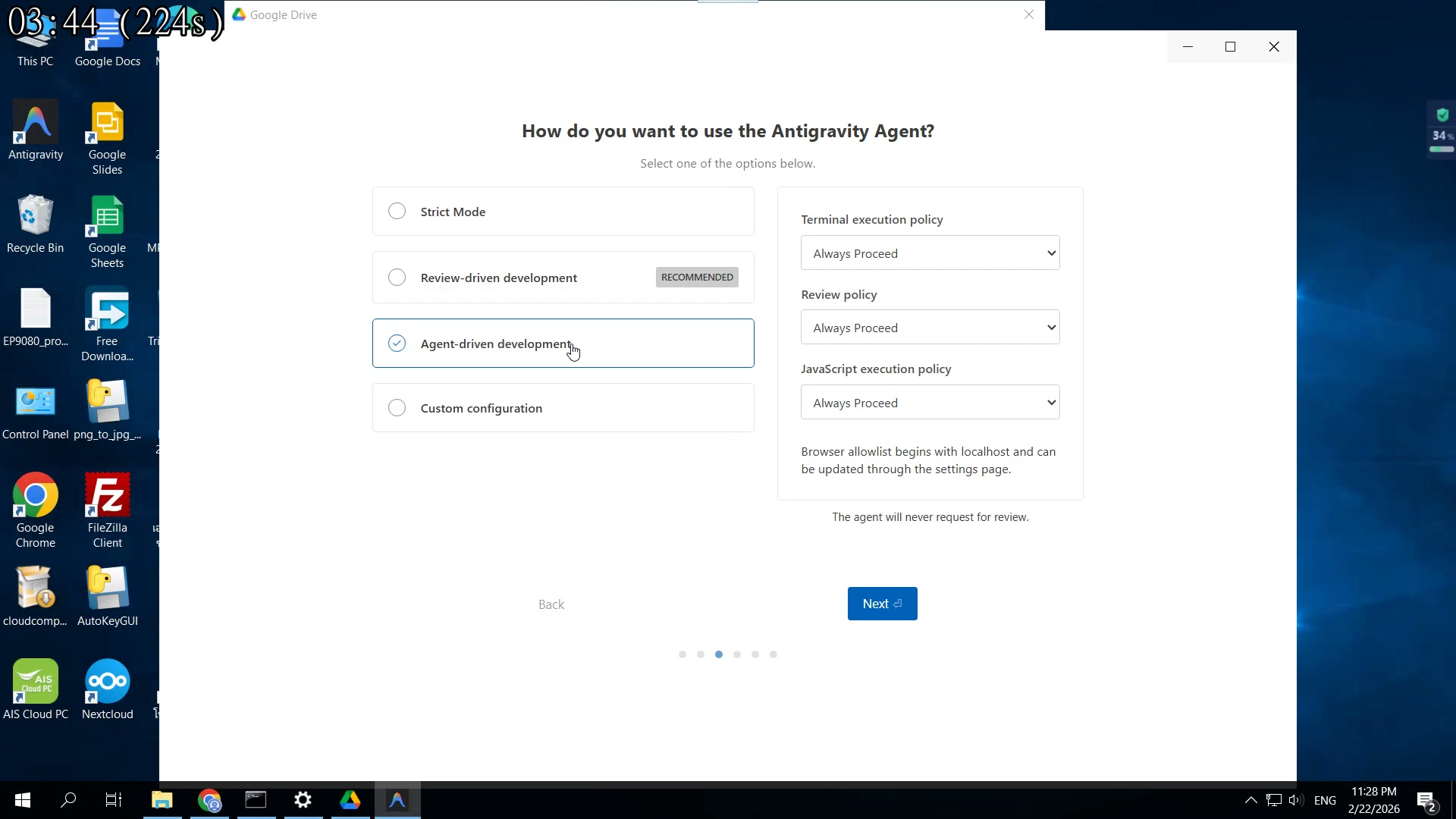
"เยี่ยม! ตั้งค่าเสร็จแล้ว!"
- 🎉 Setup เสร็จสมบูรณ์!
- Antigravity พร้อมใช้งานแล้ว
- หน้าจอหลักจะปรากฏ
- เริ่มใช้งานได้เลย!
03:48 บทที่ 53: หน้าจอหลัก Antigravity — ครั้งแรก
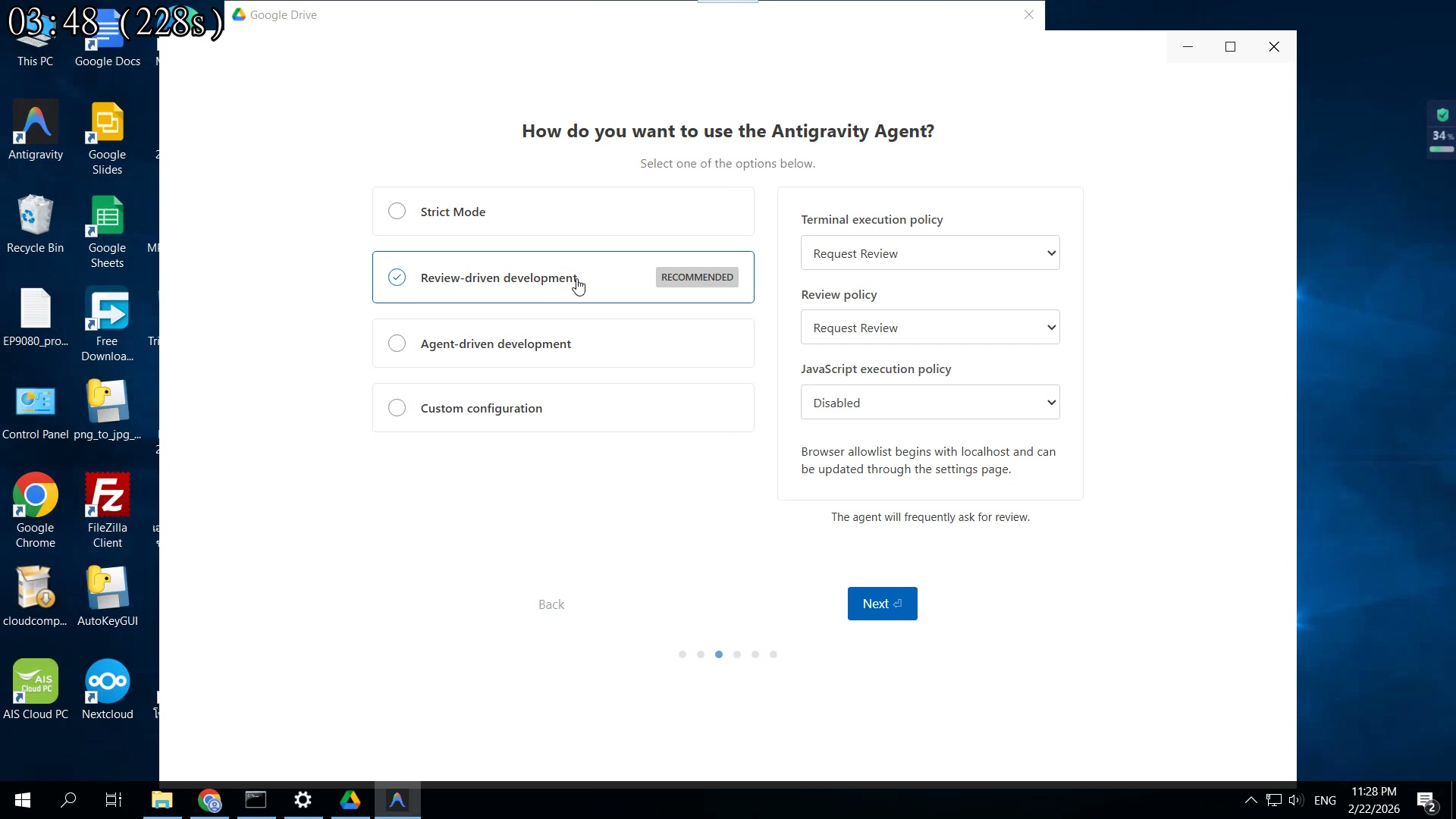
"นี่คือหน้าตาของ Antigravity"
- หน้าจอหลัก Antigravity
- sidebar ซ้าย = Workspace files
- กลาง = Chat / Editor
- ล่าง = Input แชท
03:53 บทที่ 54: Workspace Panel — ด้านซ้าย
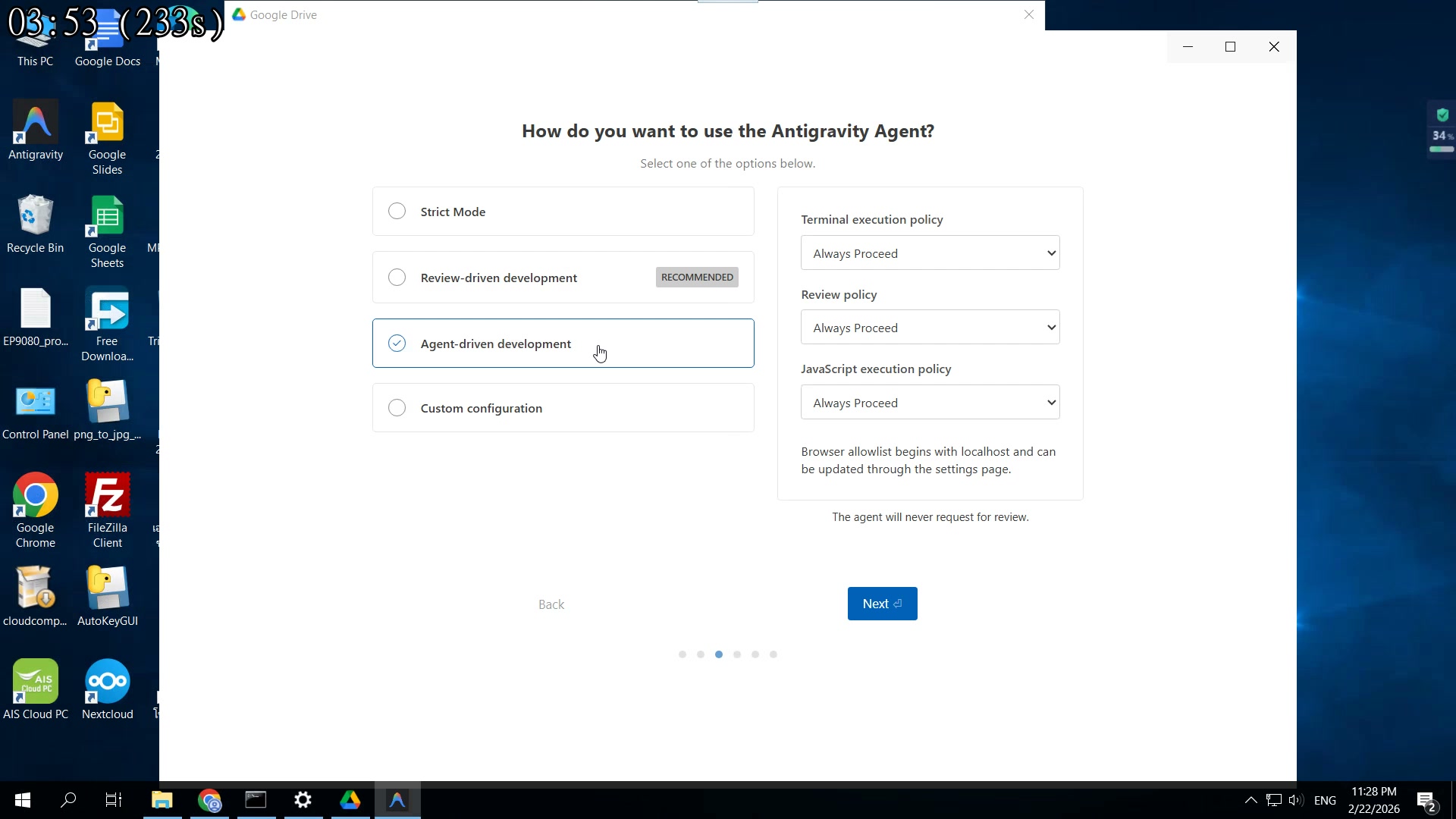
"แถบซ้าย = ไฟล์และโฟลเดอร์"
- Workspace Panel ด้านซ้าย
- เหมือน VS Code Explorer
- คลิกไฟล์ → เปิดดูเนื้อหา
- คลิกขวา → Copy Path
03:57 บทที่ 55: Chat Panel — แชทกับ AI
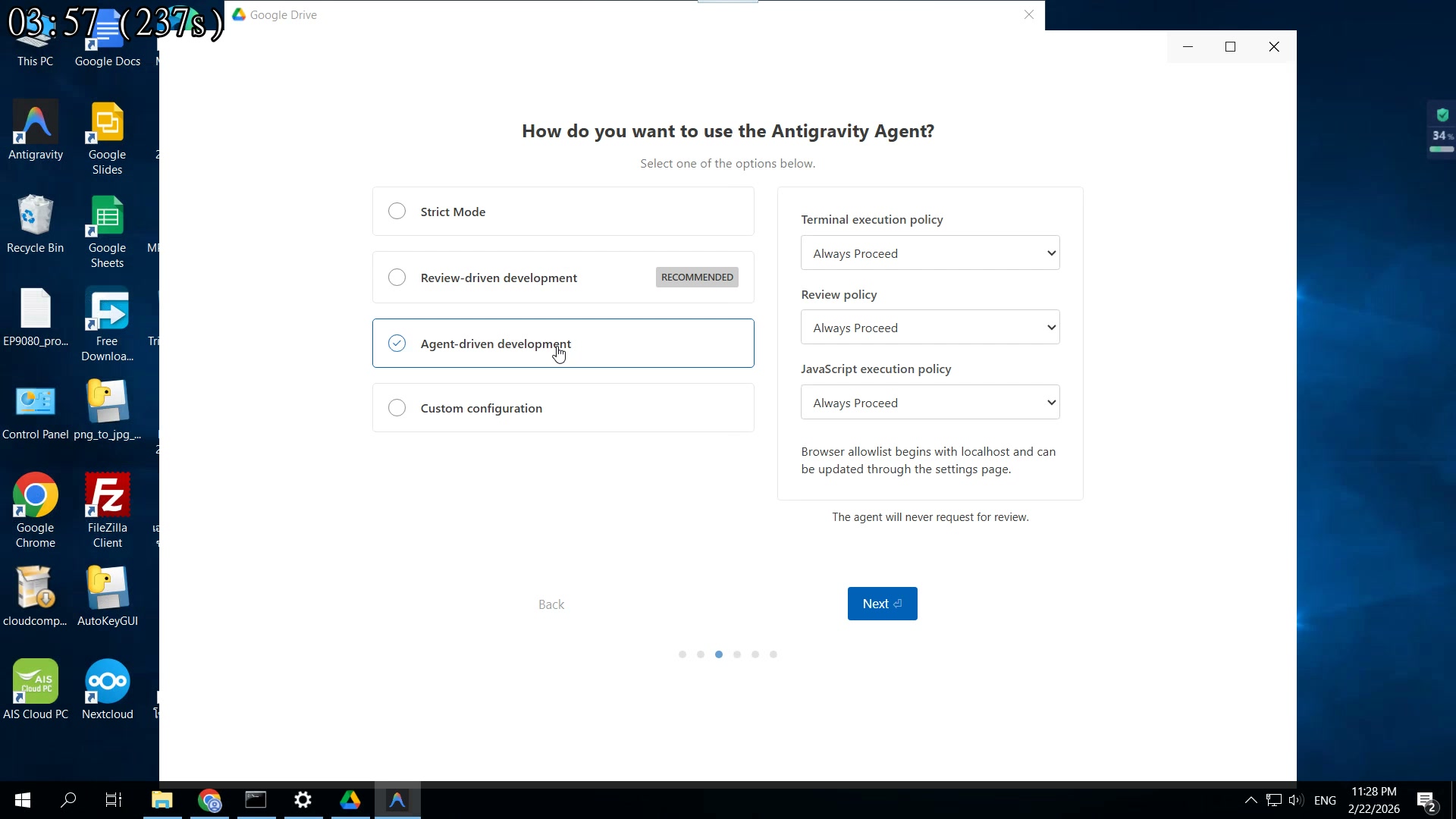
"กลางหน้าจอ = แชทกับ AI"
- Chat panel อยู่กลางหน้าจอ
- พิมพ์คำสั่งที่นี่
- AI จะตอบกลับแบบ streaming
- ประวัติการแชทบันทึกให้อัตโนมัติ
04:01 บทที่ 56: Model Selector — เลือกโมเดล AI
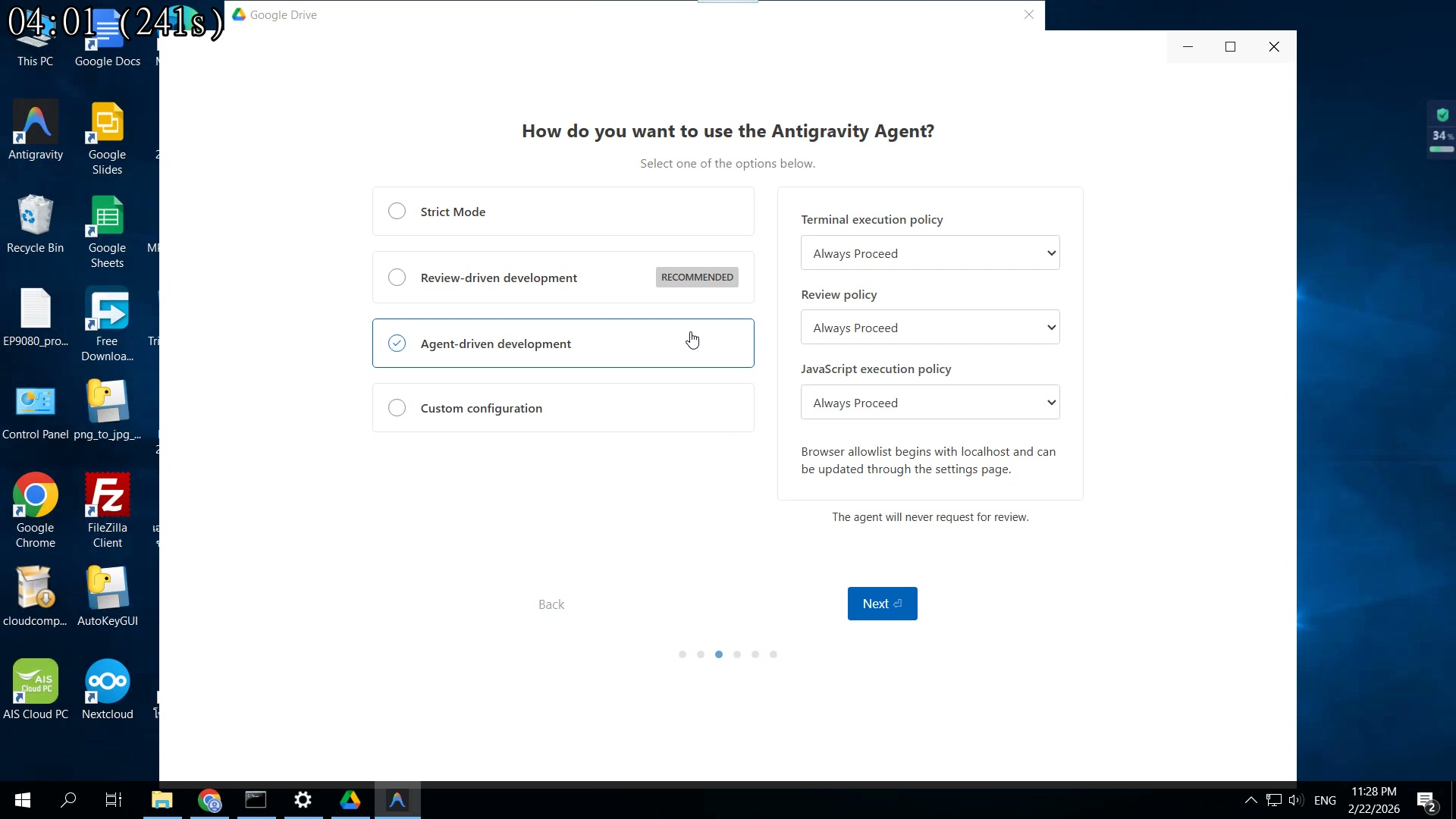
"ด้านล่างมี dropdown เลือกโมเดล"
- Dropdown เลือกโมเดล AI
- ค่า default: Gemini Pro
- เปลี่ยนได้ตาม task
- สำหรับอ่านไฟล์ → Gemini 3.1 Pro
04:06 บทที่ 57: พร้อมใช้งาน — ทดสอบพิมพ์สวัสดี
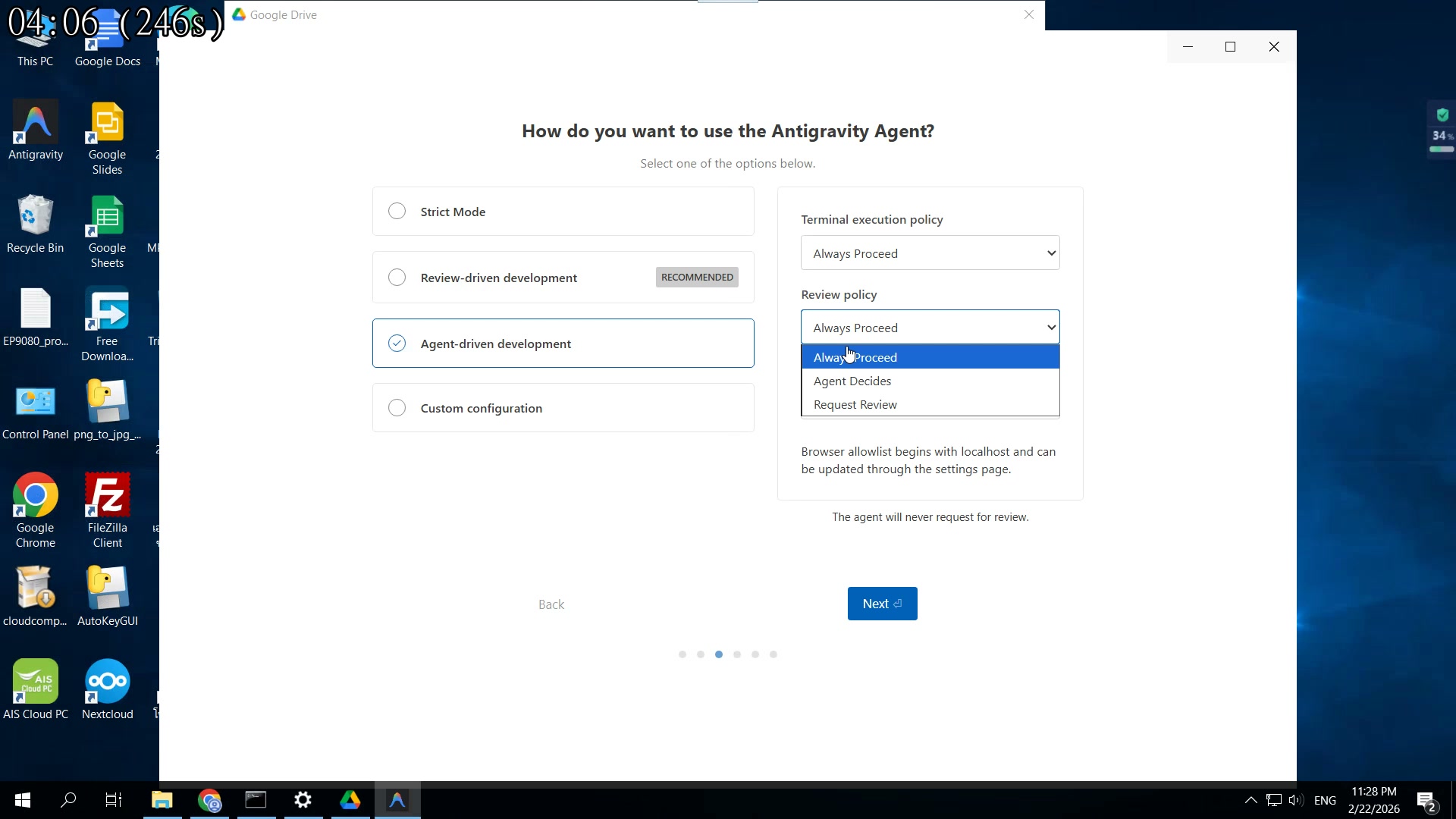
"ทดสอบ พิมพ์ 'สวัสดี' ใน chat"
- พิมพ์ 'สวัสดี' ใน chat box
- กด Enter ส่ง
- รอ AI ตอบ (ไม่กี่วินาที)
- AI จะตอบกลับเป็นภาษาไทยได้
04:10 บทที่ 58: พิมพ์ทดสอบ — AI กำลังตอบ
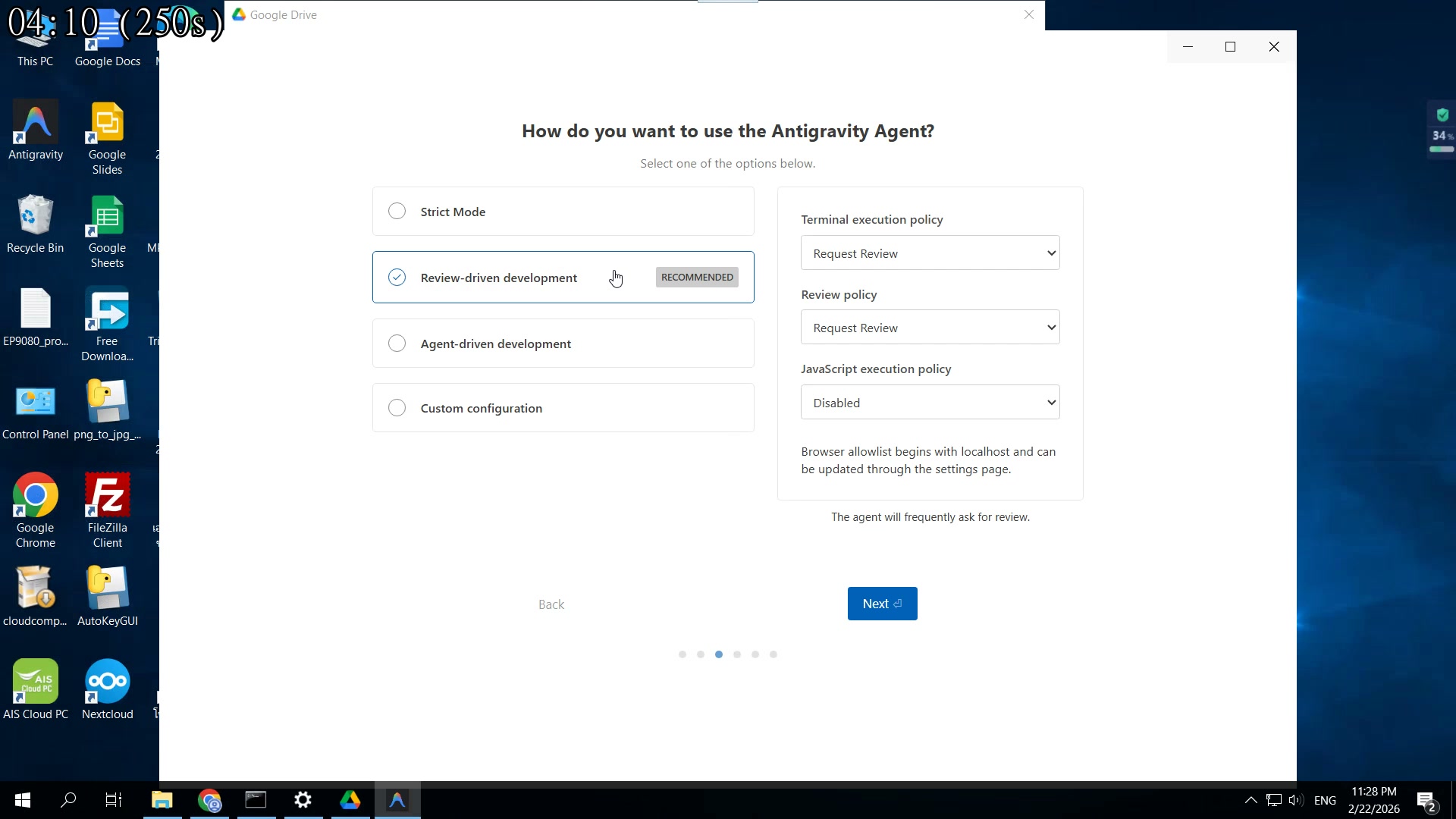
"AI กำลังประมวลผล"
- เห็น loading indicator
- AI กำลังคิด...
- streaming text จะปรากฏ
- ตอบเร็วมาก ไม่กี่วินาที
04:15 บทที่ 59: AI ตอบกลับ — ภาษาไทยได้!
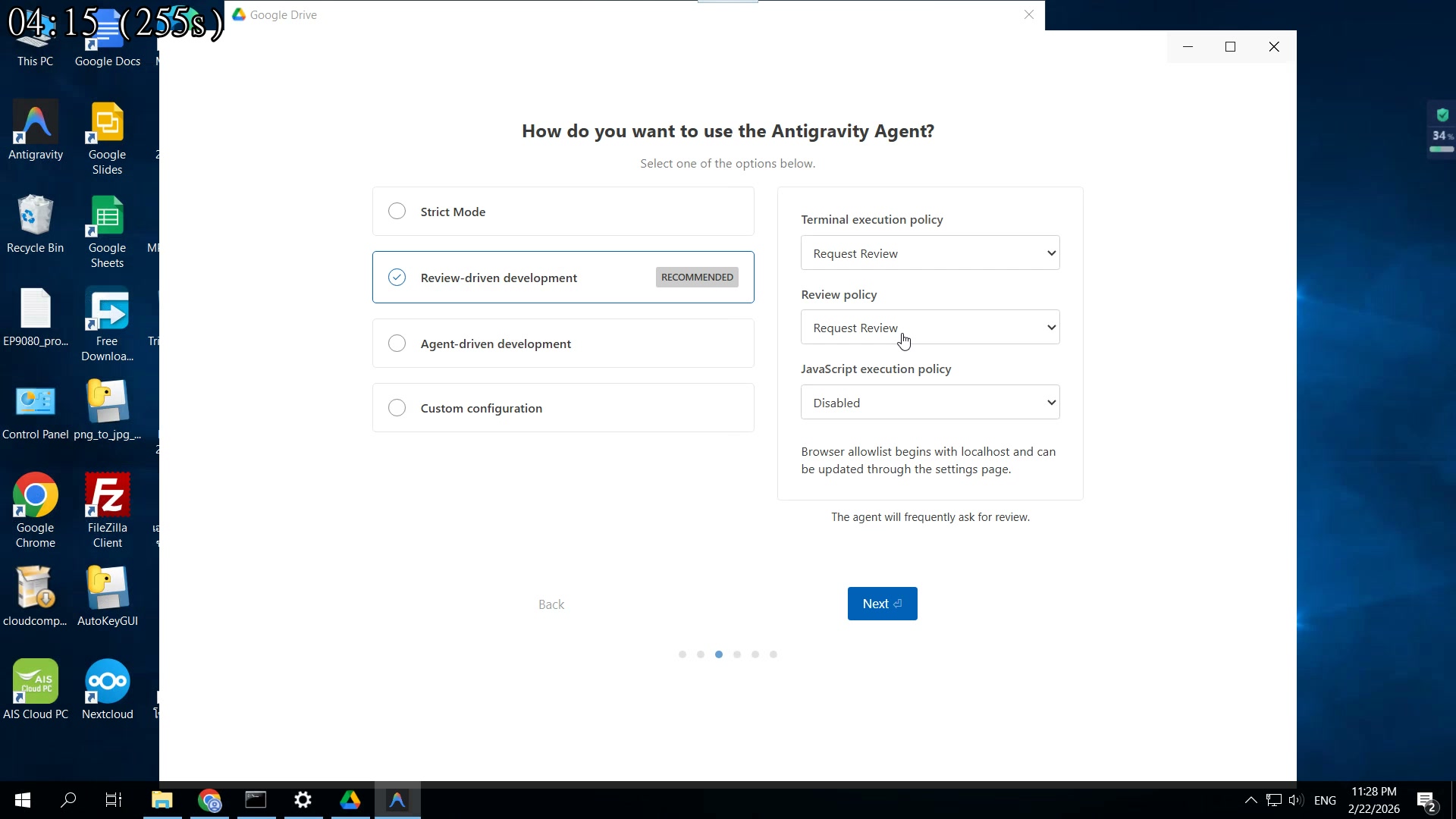
"AI ตอบกลับเป็นภาษาไทยสวย"
- AI ตอบกลับแล้ว!
- ตอบภาษาไทยได้ 100%
- ตอบถูกต้อง เป็นธรรมชาติ
- ทรงพลังไม่แพ้ ChatGPT เลย
04:19 บทที่ 60: เหมือน ChatGPT — แต่อยู่เครื่องเรา
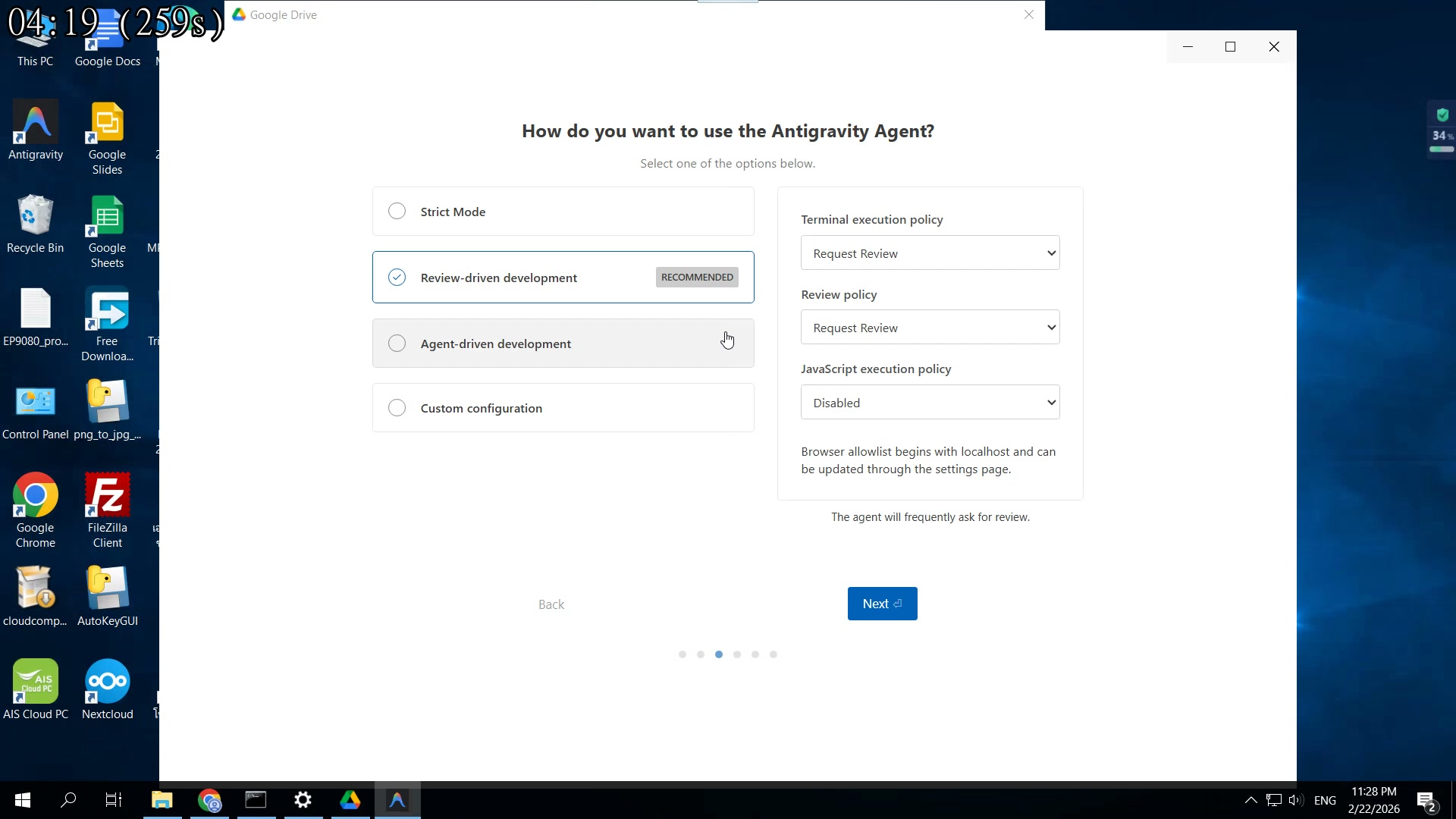
"เหมือนคุยกับ ChatGPT เลย!"
- Antigravity = ChatGPT ในเครื่อง
- UI เหมือนกัน แชทเหมือนกัน
- แต่เข้าถึงไฟล์เครื่องได้
- ไม่มี session หมดอายุ
04:23 บทที่ 61: ข้อดีเทียบ ChatGPT
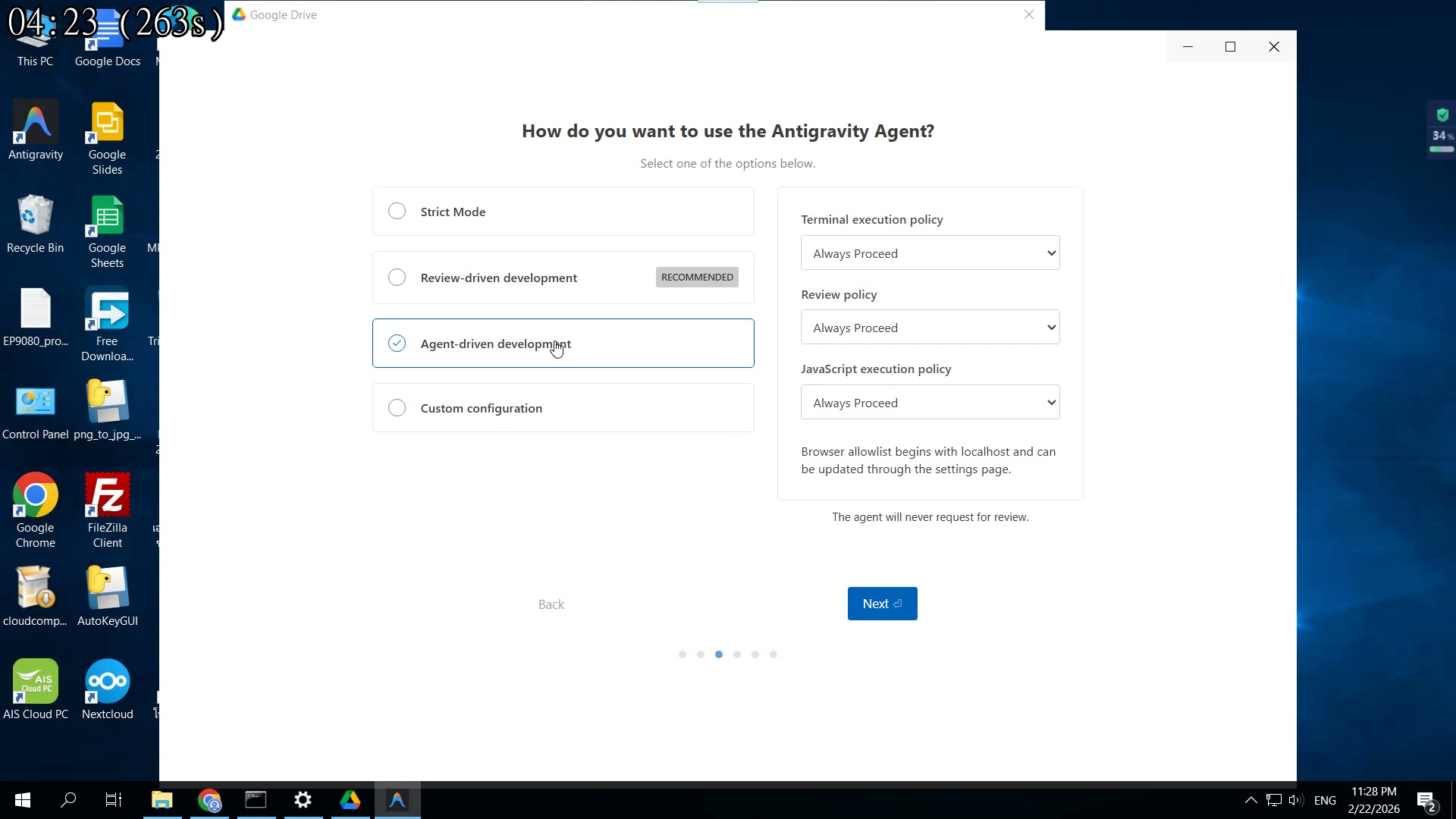
"Antigravity เหนือกว่าในหลายด้าน"
- ChatGPT: แชทเท่านั้น
- Antigravity: แชท + ทำงานจริง
- ChatGPT: ต้อง upload ไฟล์
- Antigravity: อ่านไฟล์เครื่องตรง
04:28 บทที่ 62: ทดสอบต่อ — ถามอะไรก็ได้
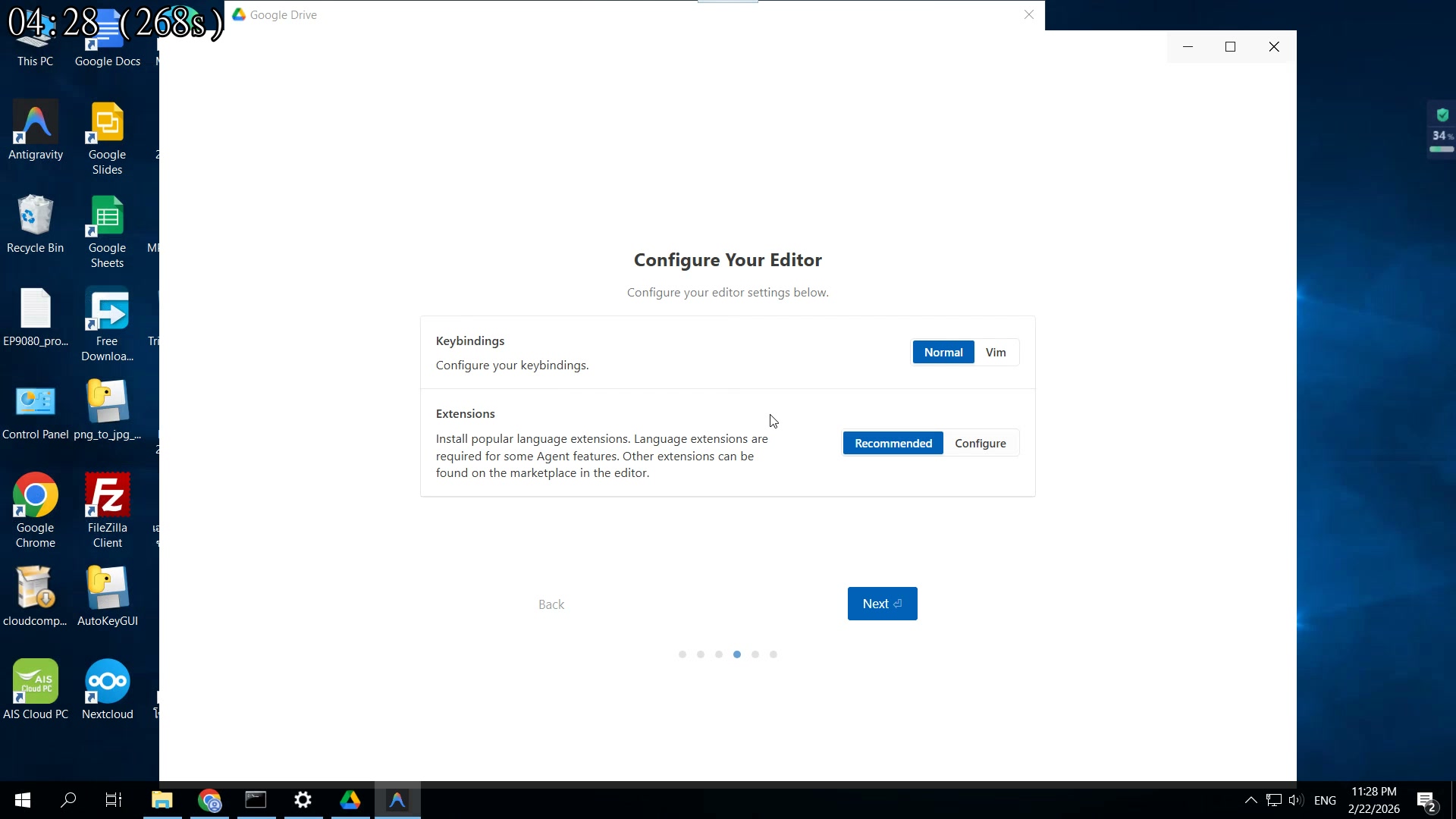
"ทดสอบถามอะไรก็ได้"
- ลองถามอะไรก็ได้
- เขียน code ได้
- แปลข้อความได้
- สรุปเอกสารได้
04:32 บทที่ 63: ค้นหาเว็บ Real-time — ฟีเจอร์เด็ด
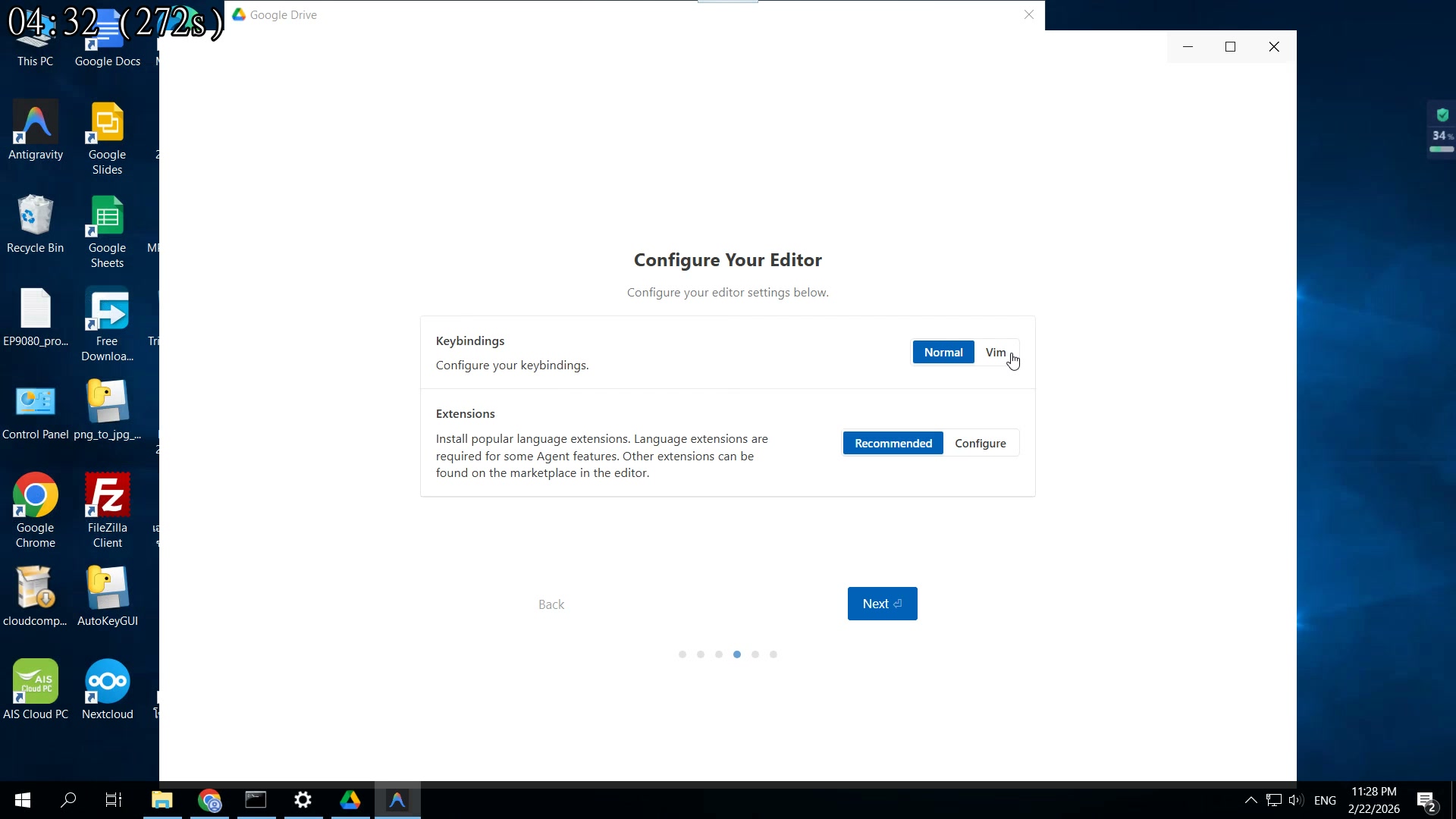
"ฟีเจอร์เด็ด ค้นหาเว็บ real-time"
- ฟีเจอร์เด่น: ค้นหาเว็บได้!
- ChatGPT ไม่รู้ข้อมูลใหม่
- Antigravity ค้นเว็บ real-time
- ได้ข้อมูลล่าสุดทุกอย่าง
04:36 บทที่ 64: สาธิต — ถามราคาทองวันนี้
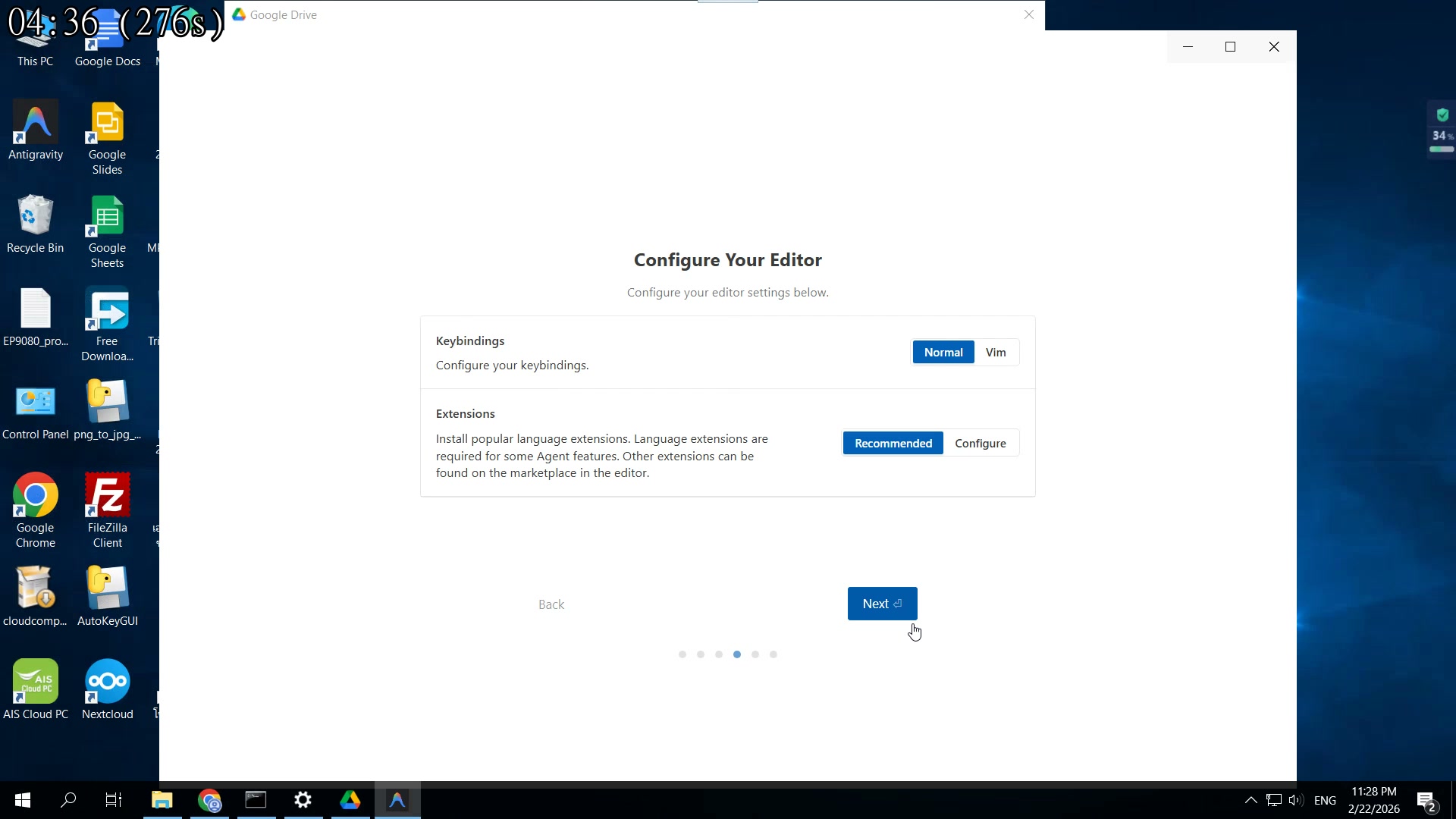
"ถามราคาทองวันนี้เพื่อทดสอบ"
- พิมพ์: 'ราคาทองวันนี้'
- AI จะค้นหาเว็บให้อัตโนมัติ
- ไม่ต้องบอกให้ค้น มันรู้เอง
- รอ AI ประมวลผล
04:41 บทที่ 65: AI กำลังค้นหาเว็บ — เห็นกระบวนการ
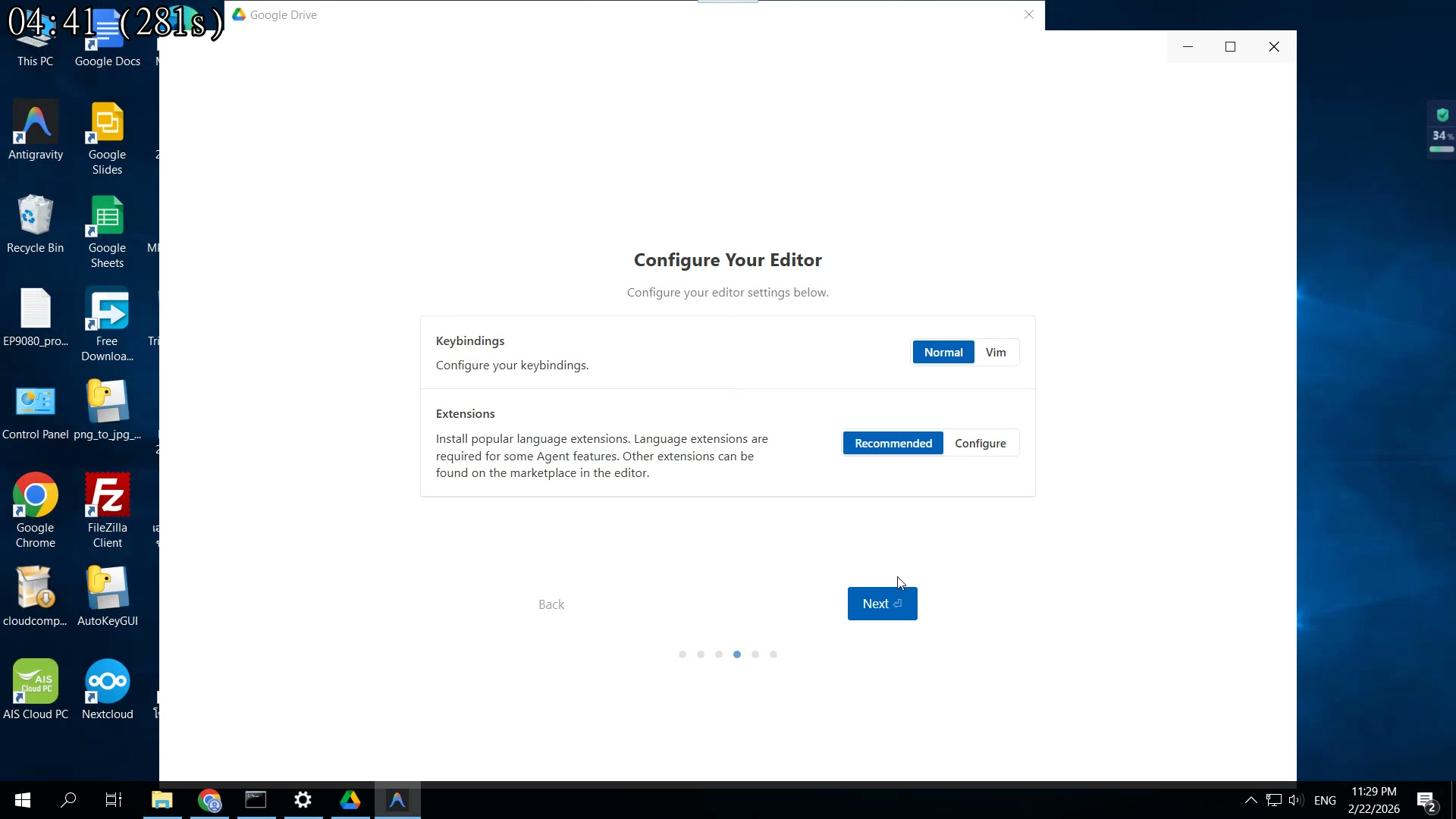
"เห็น AI ค้นเว็บแบบ real-time"
- เห็น AI กำลัง searching...
- แสดงขั้นตอน: search → read → answer
- โปร่งใส เห็นว่าทำอะไร
- ไม่กี่วินาที ได้คำตอบ
04:45 บทที่ 66: ผล — ราคาทองวันนี้ Real-time
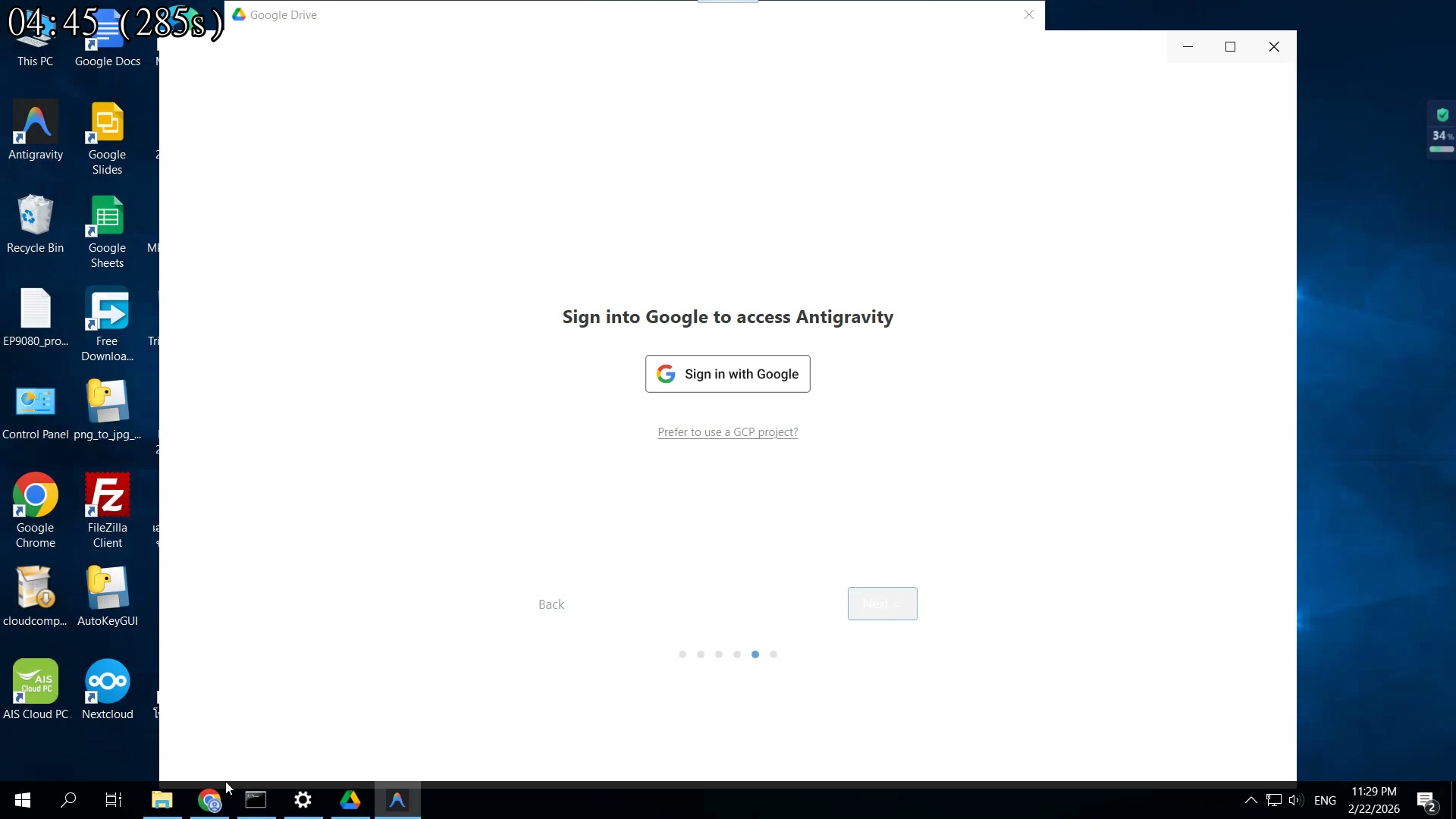
"ราคาทองจริงวันนี้! ปังมาก!"
- ได้คำตอบ: ราคาทองวันนี้
- ข้อมูล real-time จากเว็บจริง
- ChatGPT ทำแบบนี้ไม่ได้
- สุดยอดมากเลยครับ!
04:50 บทที่ 67: เทียบ ChatGPT — Antigravity โต้ขึ้น
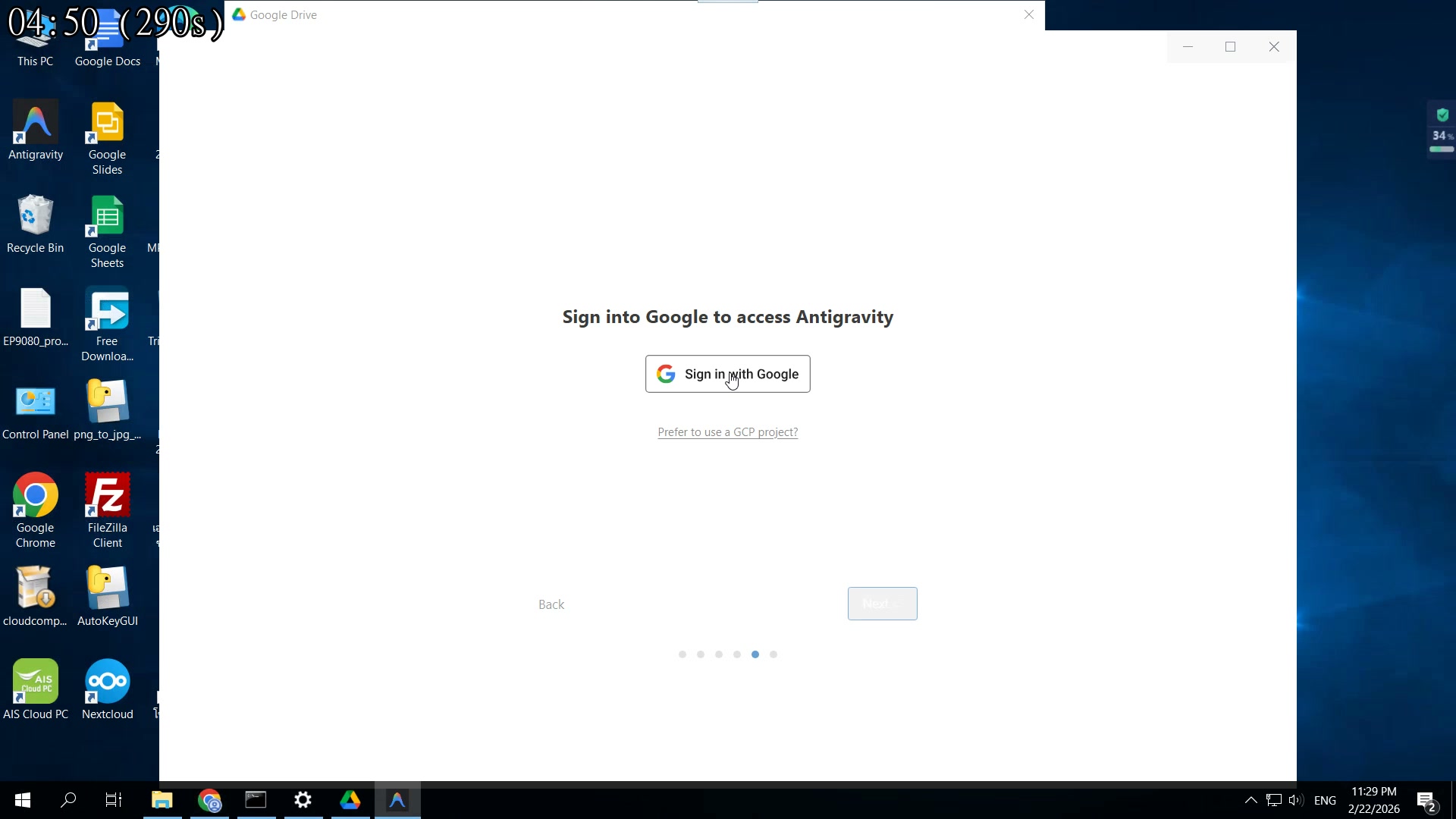
"ChatGPT ไม่รู้ข้อมูลล่าสุด"
- ChatGPT: training cutoff เก่า
- Antigravity: ค้นเว็บ real-time
- ได้ข้อมูลวันนี้เสมอ
- ข้อได้เปรียบใหญ่มาก
04:54 บทที่ 68: ทำได้อีกเยอะ — ไม่ใช่แค่แชท
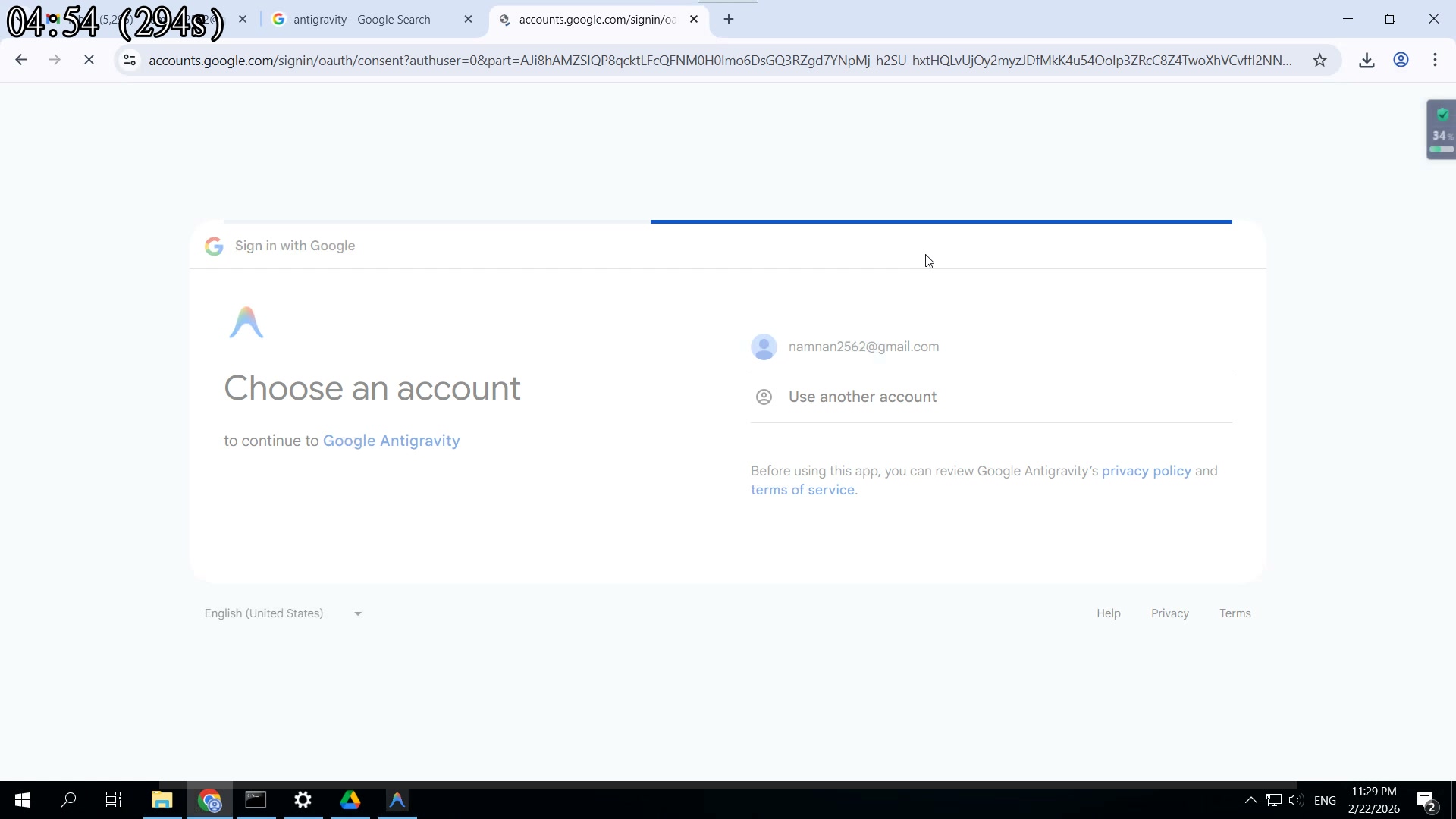
"ยังทำได้อีกเยอะมากเลยครับ"
- นอกจากแชท ยังทำได้อีก:
- เขียน code และ run ได้
- วิเคราะห์ไฟล์ Excel, PDF
- สร้างไฟล์หลายๆ อันพร้อมกัน
04:58 บทที่ 69: ใช้งานได้ฟรี — ไม่เสียตังค์
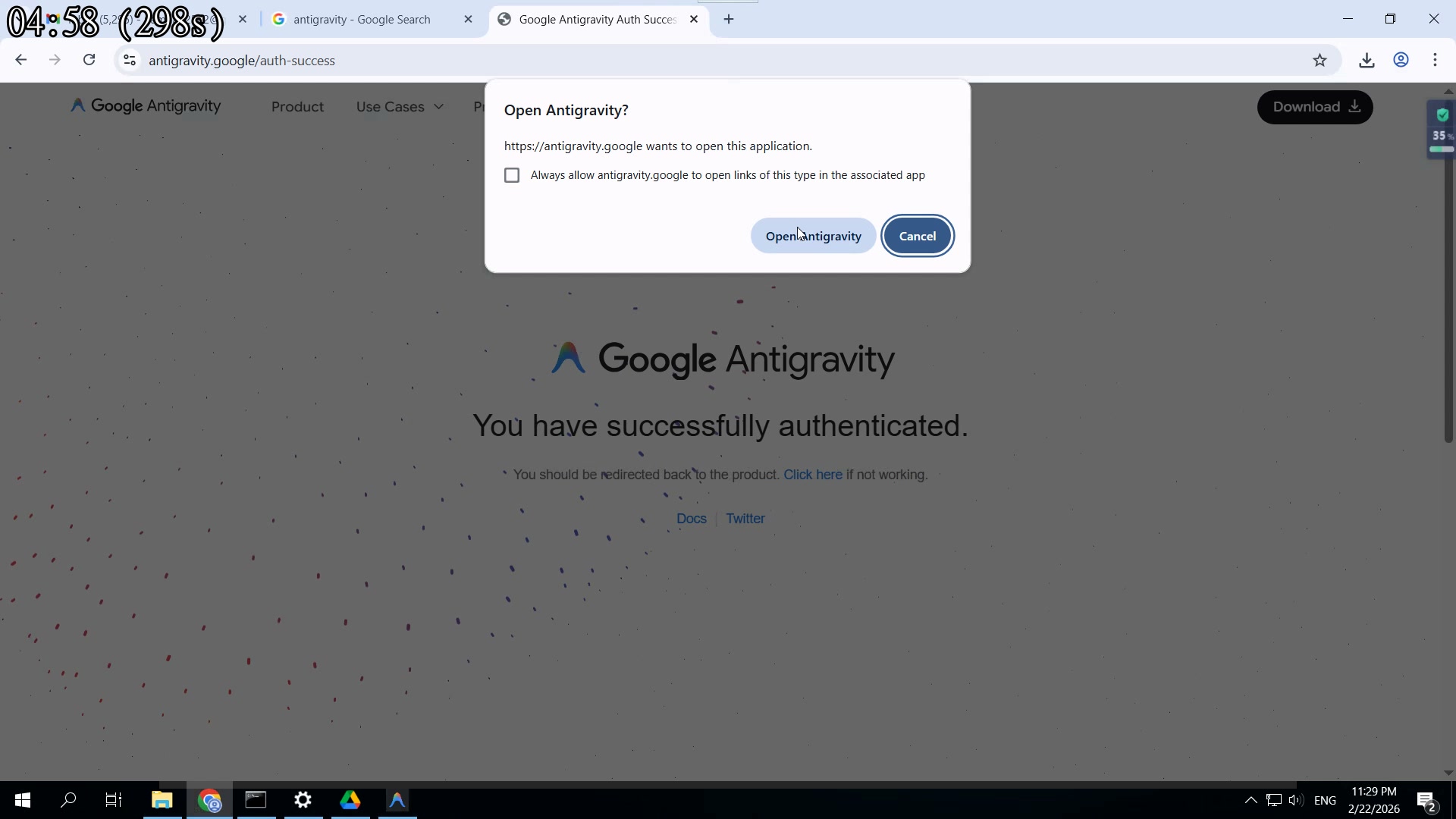
"ฟรีทั้งหมดนี้ ไม่ต้องจ่าย"
- ทั้งหมดนี้ ฟรี!
- โปรแกรม: ฟรี
- โมเดล AI (Gemini): ฟรี
- ไม่มีค่า subscription รายเดือน
05:03 บทที่ 70: แนะนำ EP ถัดไป — EP2 ใช้งานจริง
"EP ถัดไปจะสอนใช้งานจริง"
- EP2: สอนใช้งาน Antigravity จริงๆ
- สร้างฉาก VDO AI 20 แบบ
- เตรียมโฟลเดอร์ไว้ก่อน
- EP2 สำคัญมาก เนื้อหาเข้ม
05:07 บทที่ 71: สอนครบทุก EP — ค่อยๆเรียน
"ค่อยๆเรียนทีละ EP ไปนะครับ"
- ทั้งคอร์ส 5+ EP
- ค่อยๆ เรียน ทีละ EP
- EP1 → ติดตั้ง ✅
- EP2 → สอนใช้งาน VDO AI
05:11 บทที่ 72: EP2 สอนอะไร — ตัวอย่างก่อน
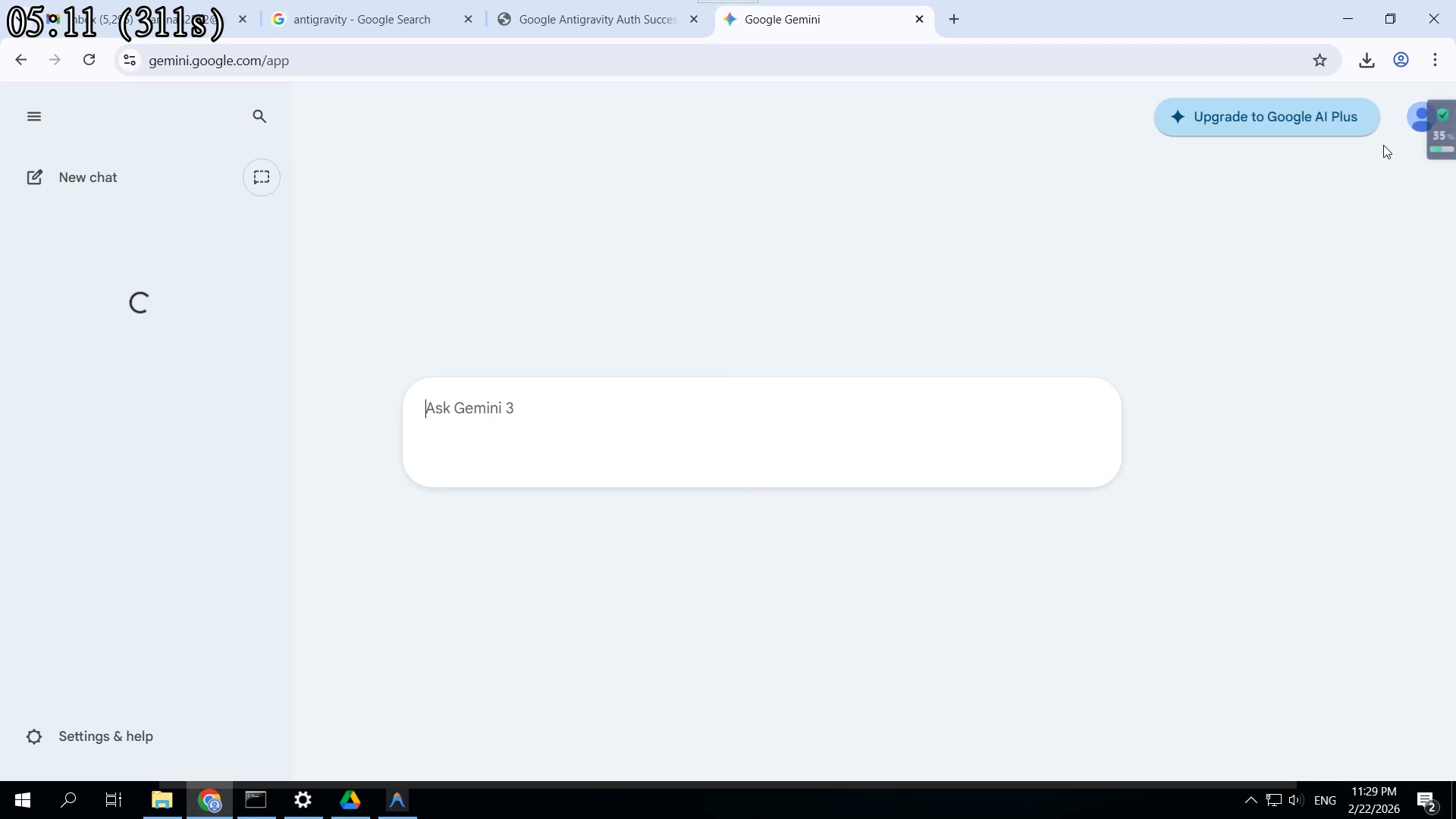
"EP2 จะสาธิตให้ดูเลย"
- EP2 Preview:
- สอนสร้างโฟลเดอร์ workspace
- ให้ AI ศึกษาไฟล์คำสั่ง
- AI สร้างฉาก 20 แบบให้
05:16 บทที่ 73: VDO AI คืออะไร — ฉากที่เจนด้วย AI
"VDO AI = วิดีโอที่ AI สร้างให้"
- VDO AI = วิดีโอที่สร้างจาก AI
- ไม่ต้องถ่ายจริง
- AI เจนจาก prompt คำสั่ง
- ใช้ป็น Hook สำหรับ TikTok
05:20 บทที่ 74: เจนฉาก VDO ได้จาก Text
"แค่พิมพ์คำสั่ง AI เจนให้เลย"
- พิมพ์คำสั่ง → AI สร้าง VDO
- ไม่ต้องมีทักษะกราฟิก
- ไม่ต้องมืออาชีพ
- ทุกคนทำได้เลย
05:25 บทที่ 75: Workflow ใน Antigravity — EP2 สอน
"EP2 จะสอน workflow ทั้งหมด"
- Workflow ที่ EP2 สอน:
- 1) สร้างโฟลเดอร์ workspace
- 2) วางไฟล์คำสั่ง .txt
- 3) สั่ง AI สร้าง 20 ฉาก
05:29 บทที่ 76: ทดสอบเพิ่ม — Antigravity ทำอะไรได้
"ลองถามอะไรก็ได้ ทำได้หมด"
- ยังมีเวลา ทดสอบเพิ่มได้
- ถาม: 'วันนี้อากาศเป็นยังไง'
- AI ค้นหา weather จริง
- ทำได้ทุกอย่างที่ถาม
05:33 บทที่ 77: แชทได้ยาว — ไม่มีหมดอายุ
"ไม่ต้อง session ใหม่ทุกครั้ง"
- แชทยาวแค่ไหนก็ได้
- ไม่มี context limit
- ไม่มี Reset session
- ทำงานต่อเนื่องได้
05:38 บทที่ 78: AI ตอบเป็นภาษาใดก็ได้
"ตอบภาษาไทย อังกฤษ ได้หมด"
- รองรับหลายภาษา
- ภาษาไทย: ✅
- ภาษาอังกฤษ: ✅
- ภาษาอื่น: ✅
05:42 บทที่ 79: Link ดาวน์โหลดจะแจกใน Group
"ลิงก์โหลดจะแจกในกลุ่ม"
- ลิงก์ download จะแจกใน group
- ไม่ต้อง Google เอง
- Facebook Group หรือ Line Group
- ดูได้ใน description วิดีโอ
05:46 บทที่ 80: ถ้ามีปัญหา — ถามใน Comment
"มีปัญหาถามใน Comment ได้เลย"
- ถามใน comment วิดีโอนี้
- หรือใน Facebook Group
- จะตอบให้เร็วที่สุด
- ไม่ต้องกังวล ร่วมกันแก้
05:51 บทที่ 81: Antigravity Update บ่อย — ทันสมัย
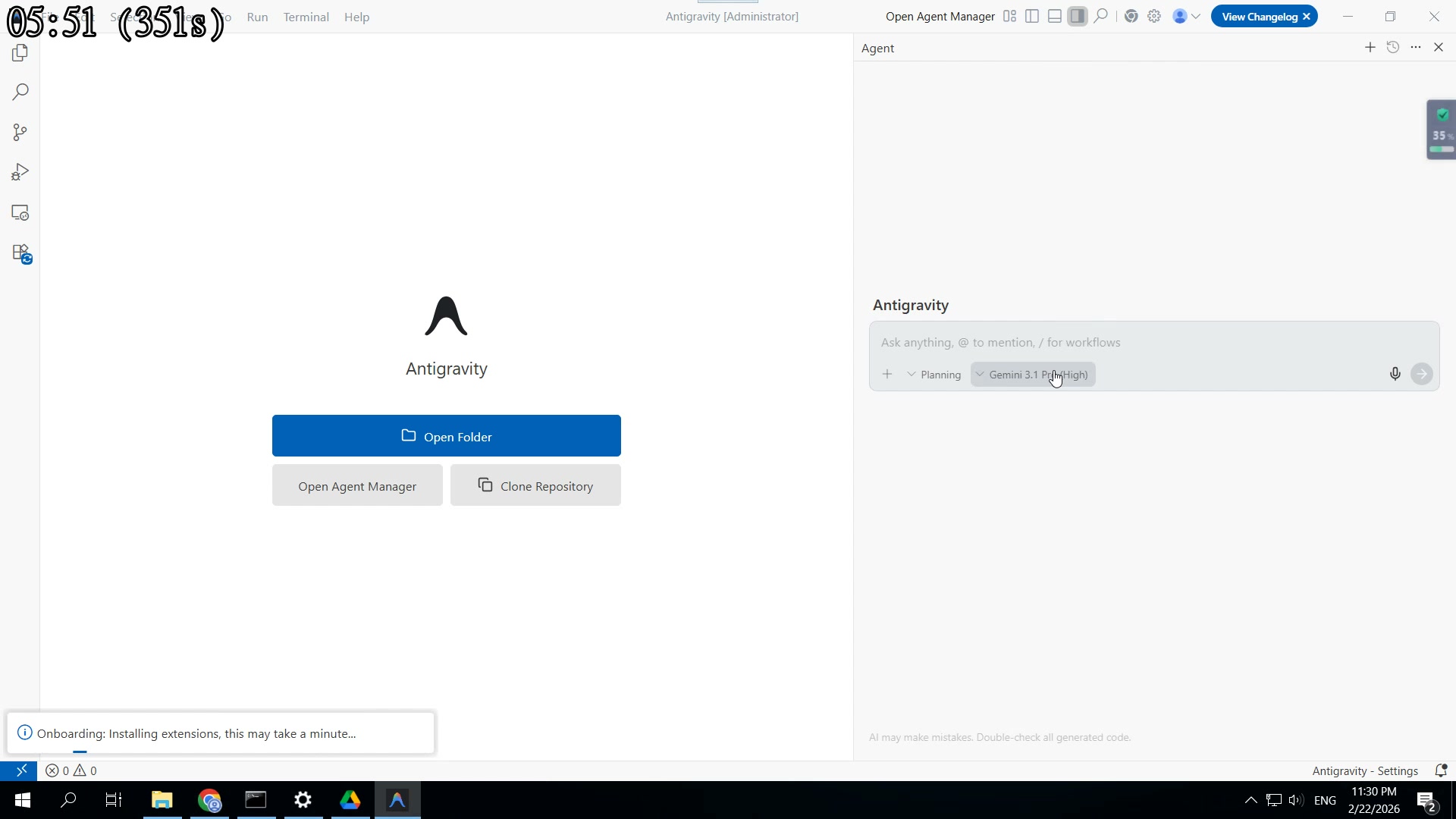
"โปรแกรมอัพเดตบ่อย ดีขึ้นเรื่อยๆ"
- โปรแกรมอัพเดตสม่ำเสมอ
- Feature ใหม่ออกบ่อย
- ดีขึ้นเรื่อยๆ ไม่หยุด
- Google พัฒนาต่อเนื่อง
05:55 บทที่ 82: ราคาทองอีกครั้ง — Real-time ยืนยัน
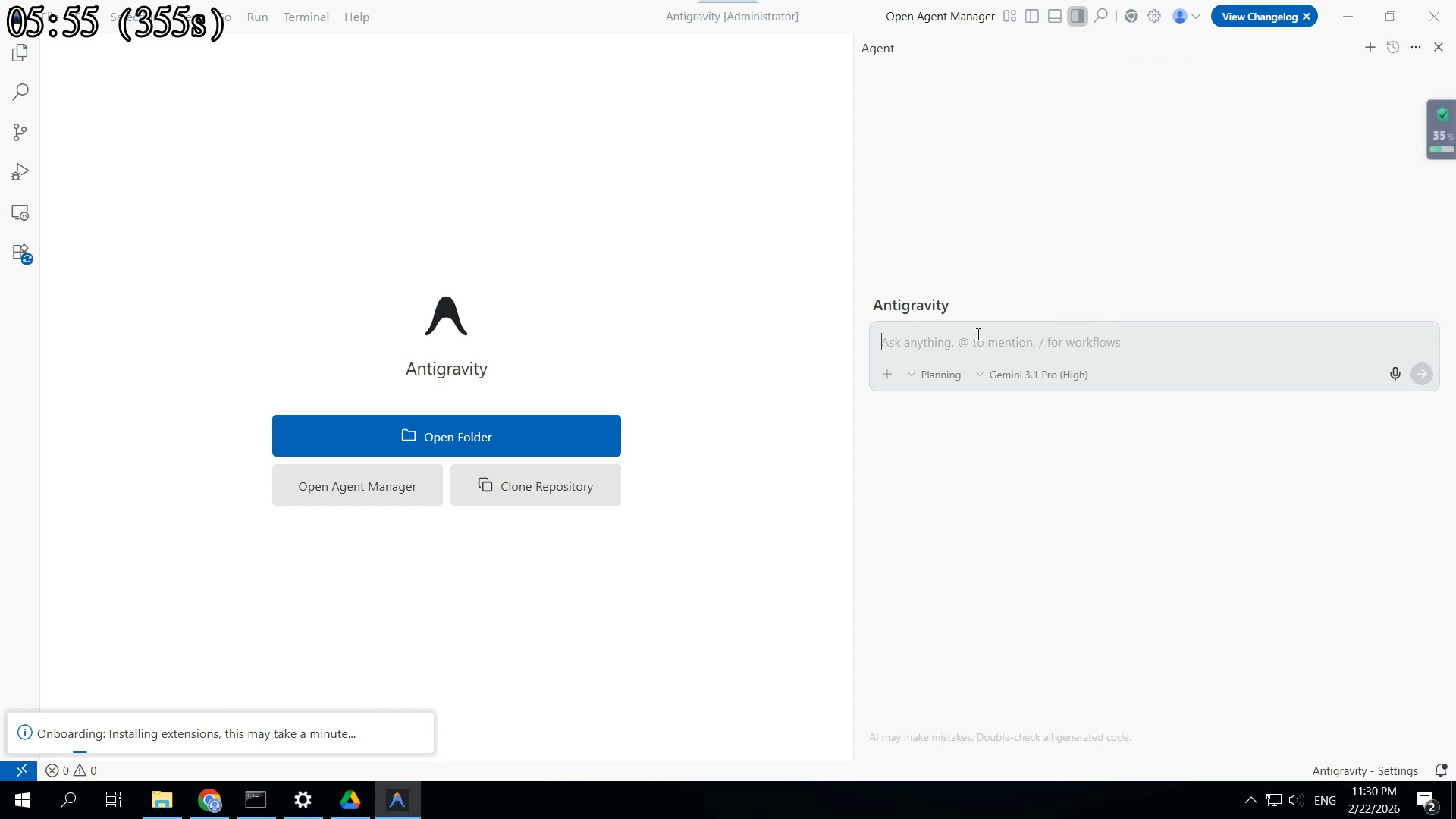
"ยืนยันอีกครั้ง ข้อมูล real-time จริง"
- ยืนยัน: ราคาทองแม่นยำ
- ข้อมูลสด จากเว็บจริง
- ไม่ใช่ข้อมูลเก่า
- ChatGPT ทำแบบนี้ไม่ได้
06:00 บทที่ 83: เตรียมตัวสำหรับ EP2
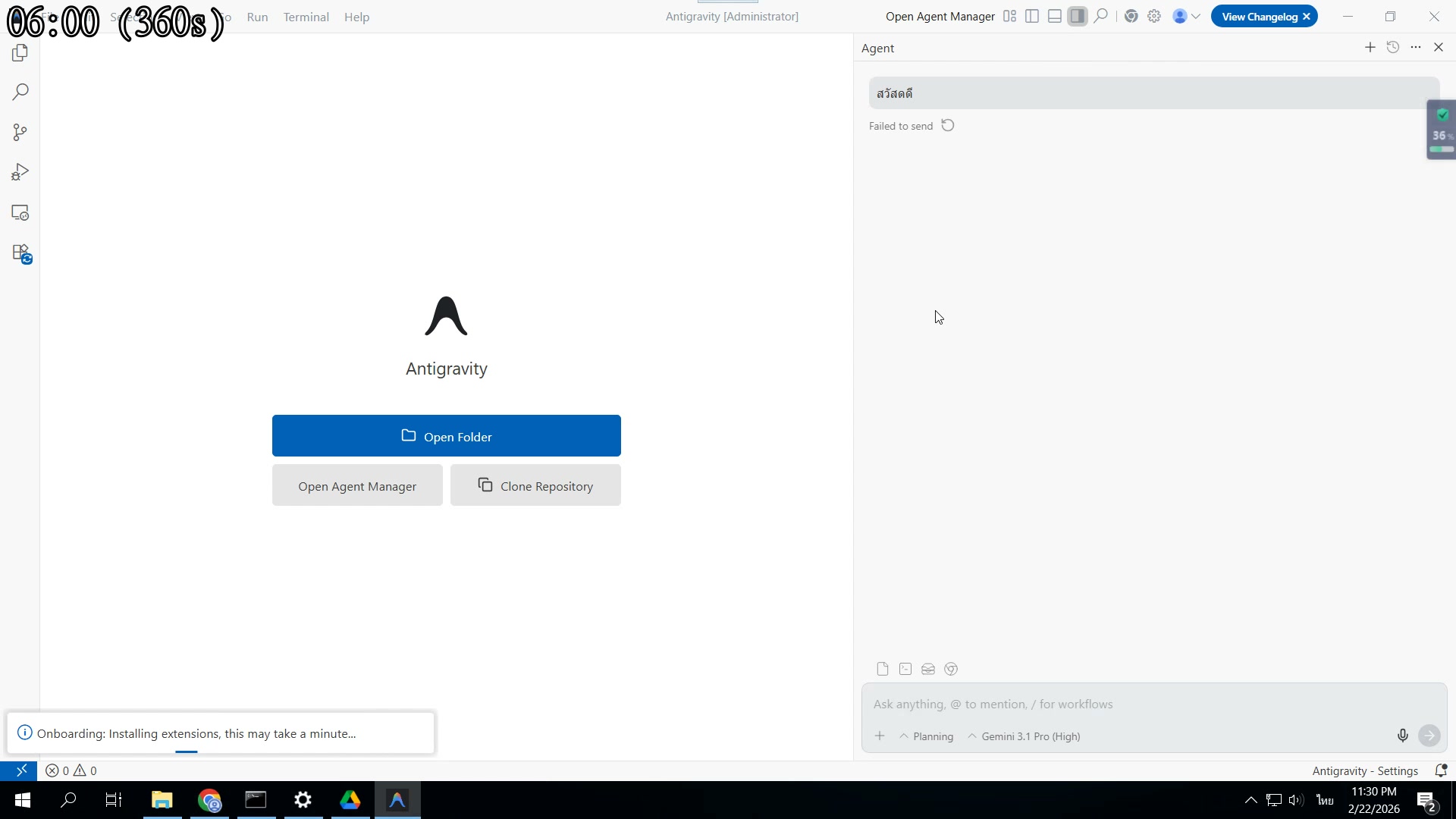
"EP1 เสร็จแล้ว เตรียม EP2 ได้เลย"
- EP1 ✅ ติดตั้งเสร็จแล้ว!
- ต่อไป EP2: ใช้งานจริง
- เตรียมโฟลเดอร์ไว้ก่อน
- ไฟล์คำสั่ง VDO จะแจกใน Group
06:04 บทที่ 84: สิ่งที่ต้องเตรียม — ก่อน EP2
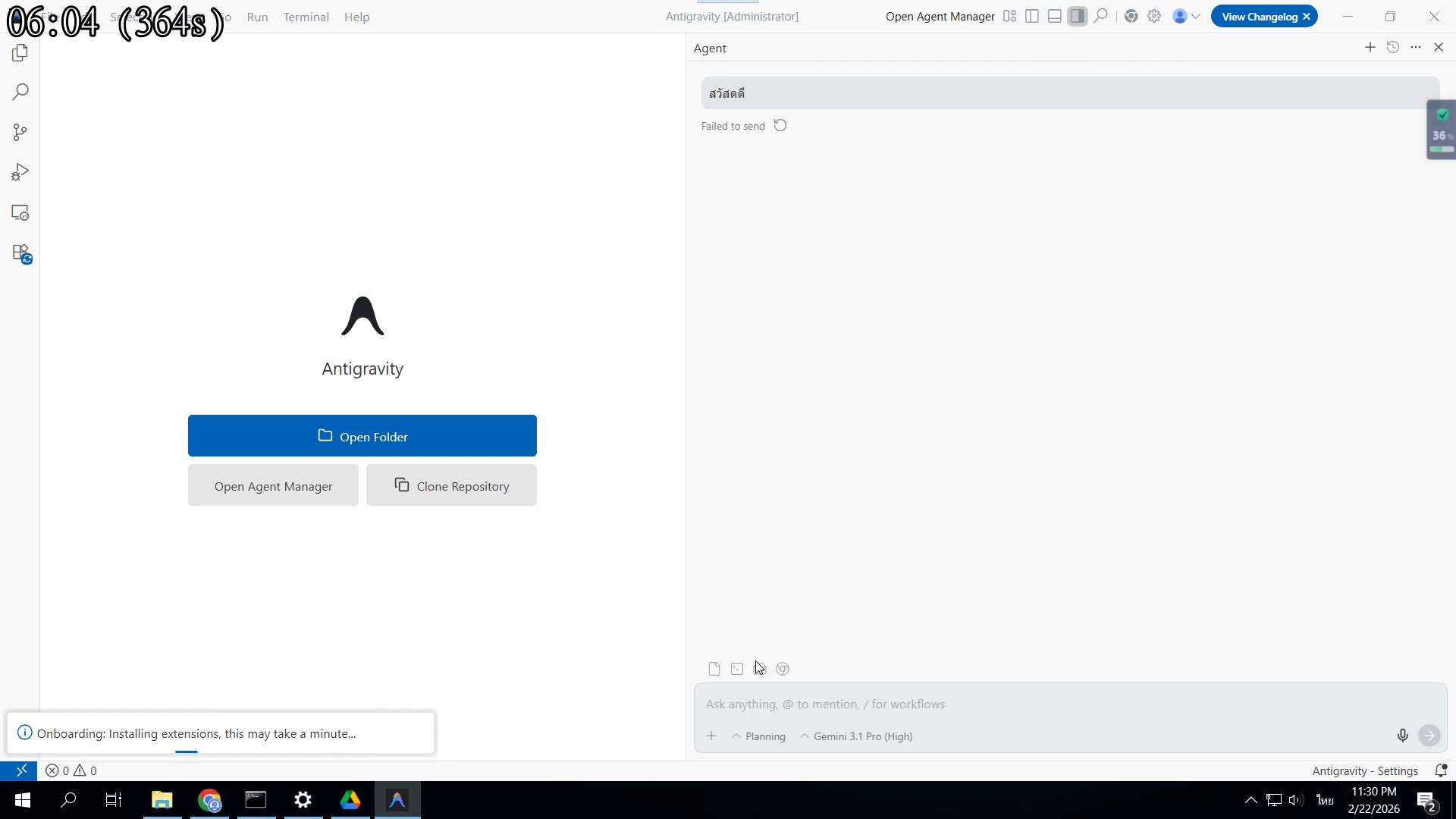
"สิ่งที่ต้องเตรียมก่อน EP2"
- ก่อน EP2 ให้เตรียม:
- ✅ Antigravity ติดตั้งแล้ว
- ✅ Gmail account พร้อม
- ✅ โฟลเดอร์ทำงานสร้างไว้
06:08 บทที่ 85: สรุปคลิปนี้ — ติดตั้งสำเร็จ
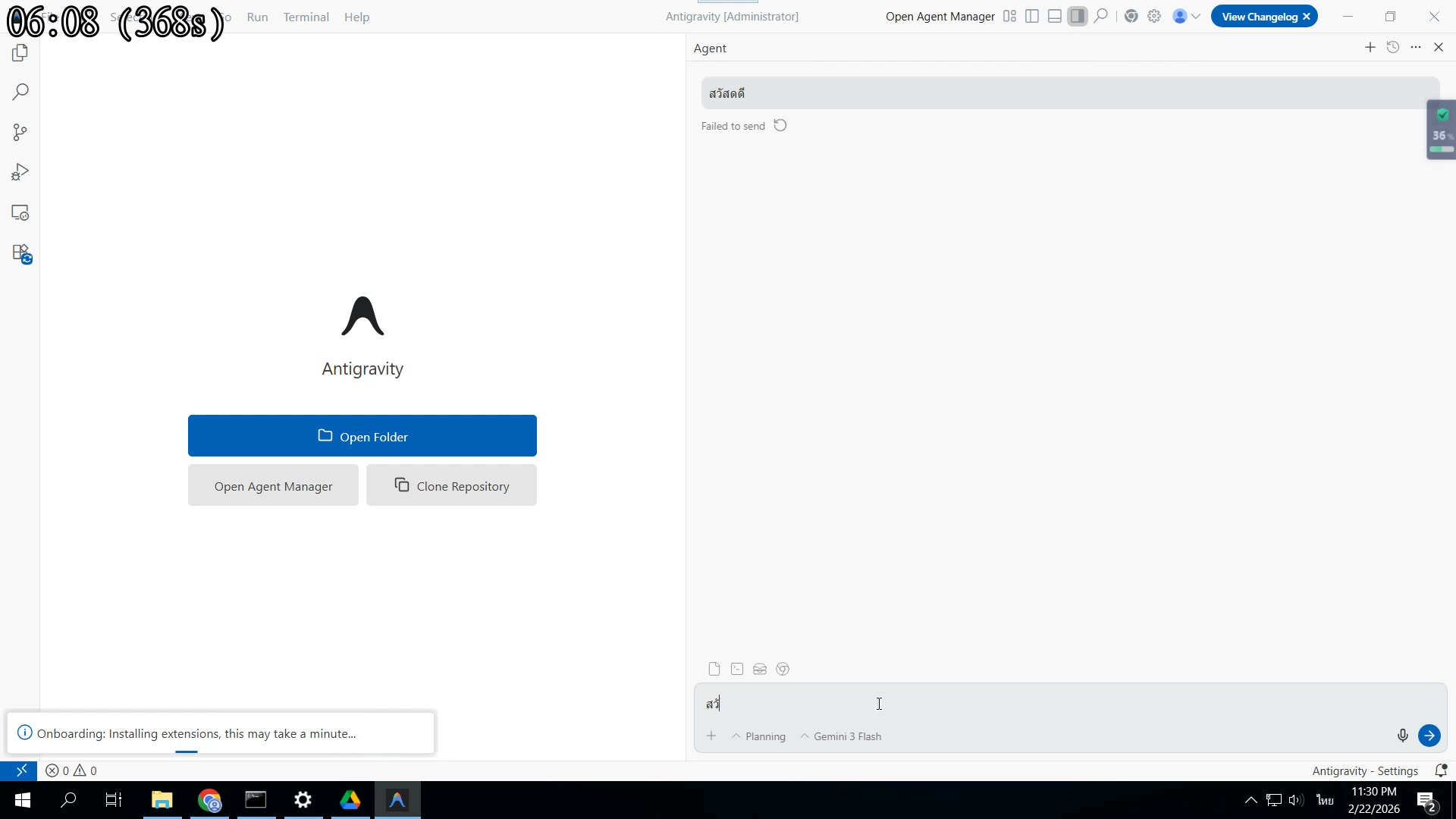
"สรุปสิ่งที่ทำในคลิปนี้"
- สรุป EP1:
- ✅ ดาวน์โหลด Antigravity
- ✅ ติดตั้งบน Windows
- ✅ ล็อกอิน Gmail เสร็จ
06:13 บทที่ 86: ทดสอบแชท + ค้นเว็บ — ผ่านหมด
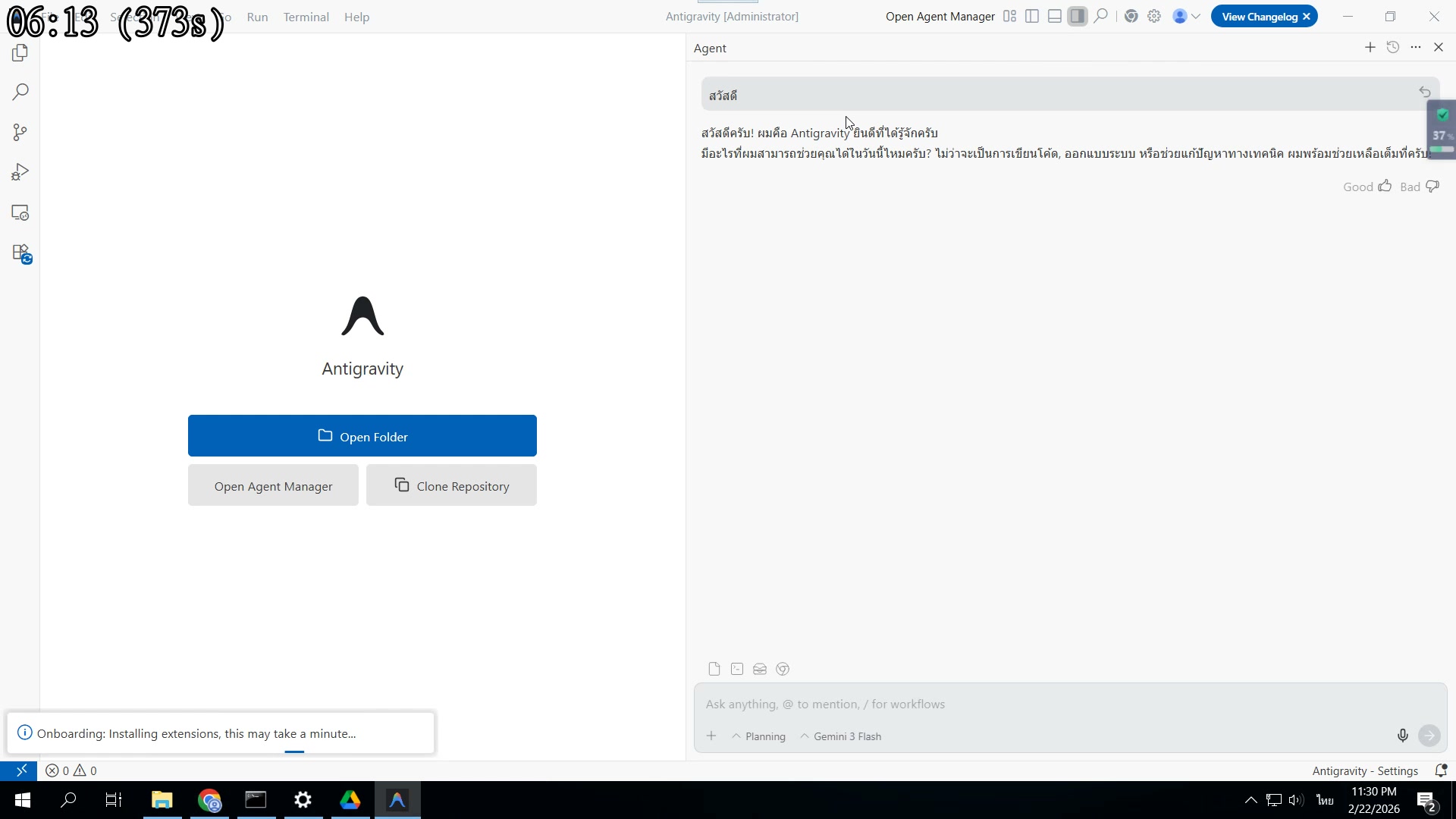
"ทดสอบแล้วทุกฟีเจอร์ผ่านหมด"
- ✅ ทดสอบแชท: ผ่าน
- ✅ ค้นเว็บ real-time: ผ่าน
- ✅ AI ตอบภาษาไทย: ผ่าน
- Antigravity พร้อมใช้งาน 100%
06:17 บทที่ 87: ขอบคุณที่รับชม
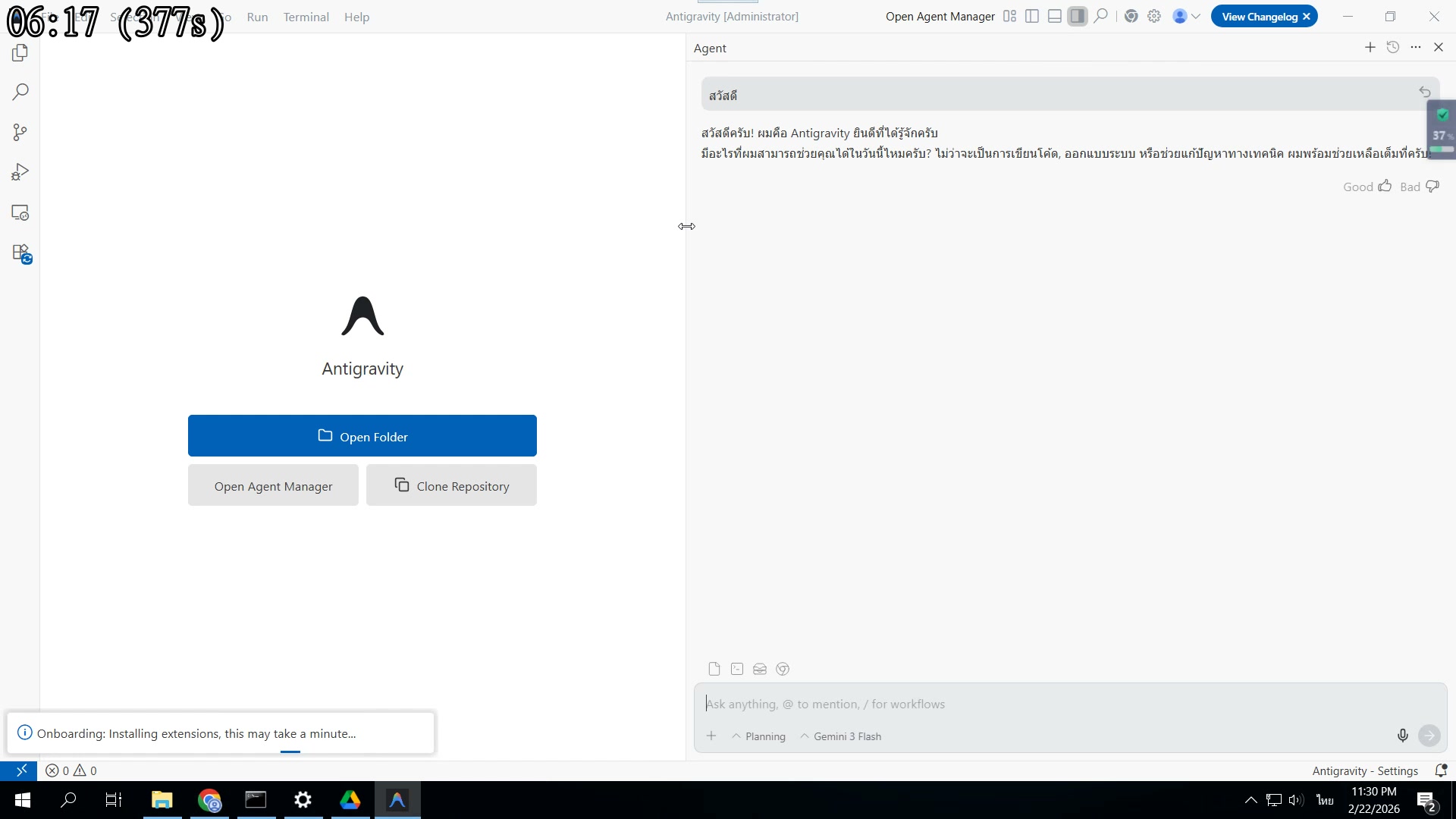
"ขอบคุณทุกท่านที่ติดตาม"
- ขอบคุณที่รับชมครับ
- กด Like และ Subscribe ด้วย
- แชร์ให้เพื่อนที่สนใจ
- comment ถ้ามีคำถาม
06:21 บทที่ 88: กด Like Subscribe — Support ช่อง
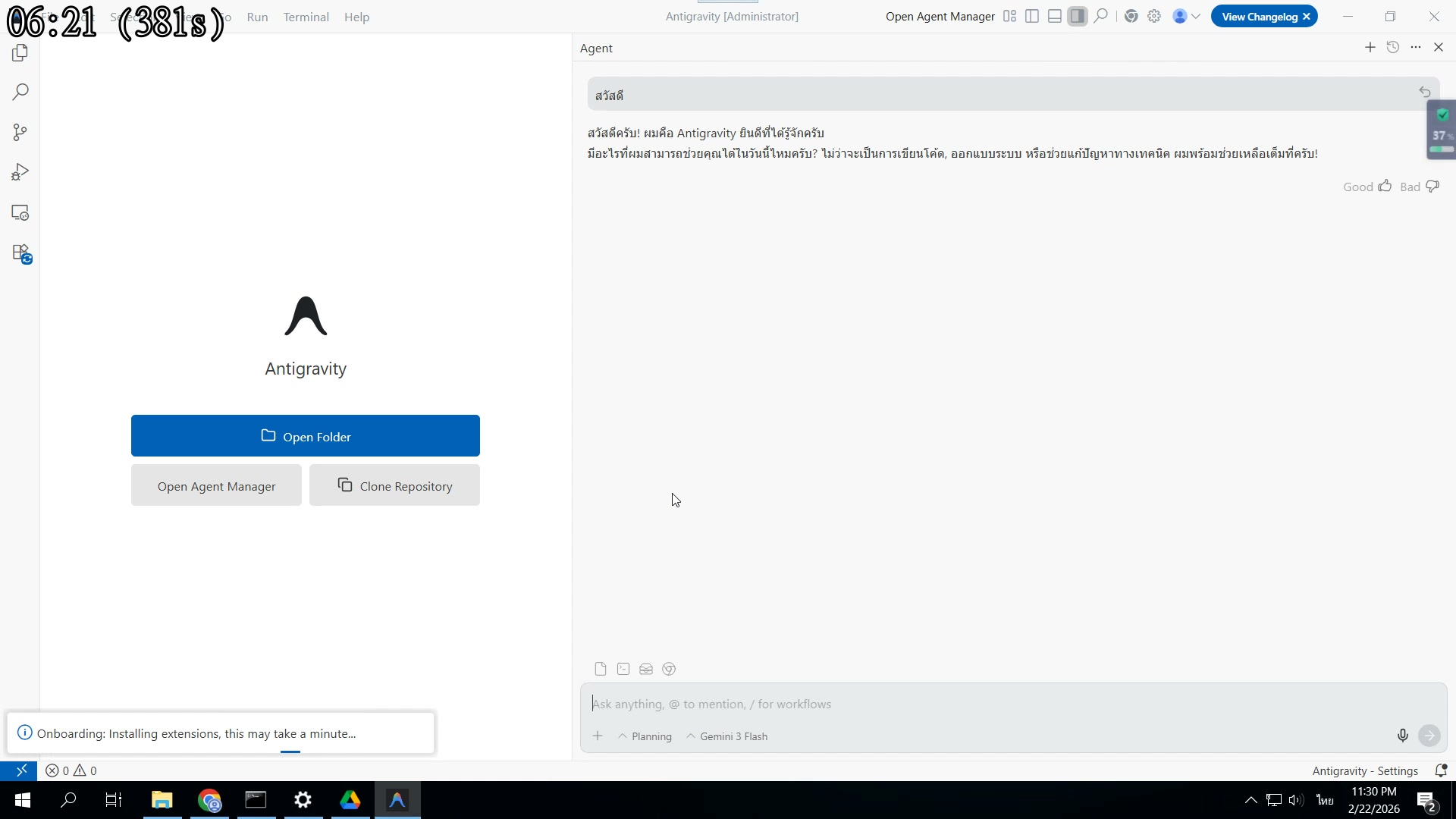
"กด Like Subscribe ช่วยช่องด้วยนะ"
- กด 👍 Like วิดีโอนี้
- ▶️ Subscribe ช่อง
- 🔔 กด bell ไม่พลาดคลิปหน้า
- Share ให้เพื่อนทำ TikTok ด้วย
06:26 บทที่ 89: คลิปถัดไป — EP2 สอนใช้งานจริง
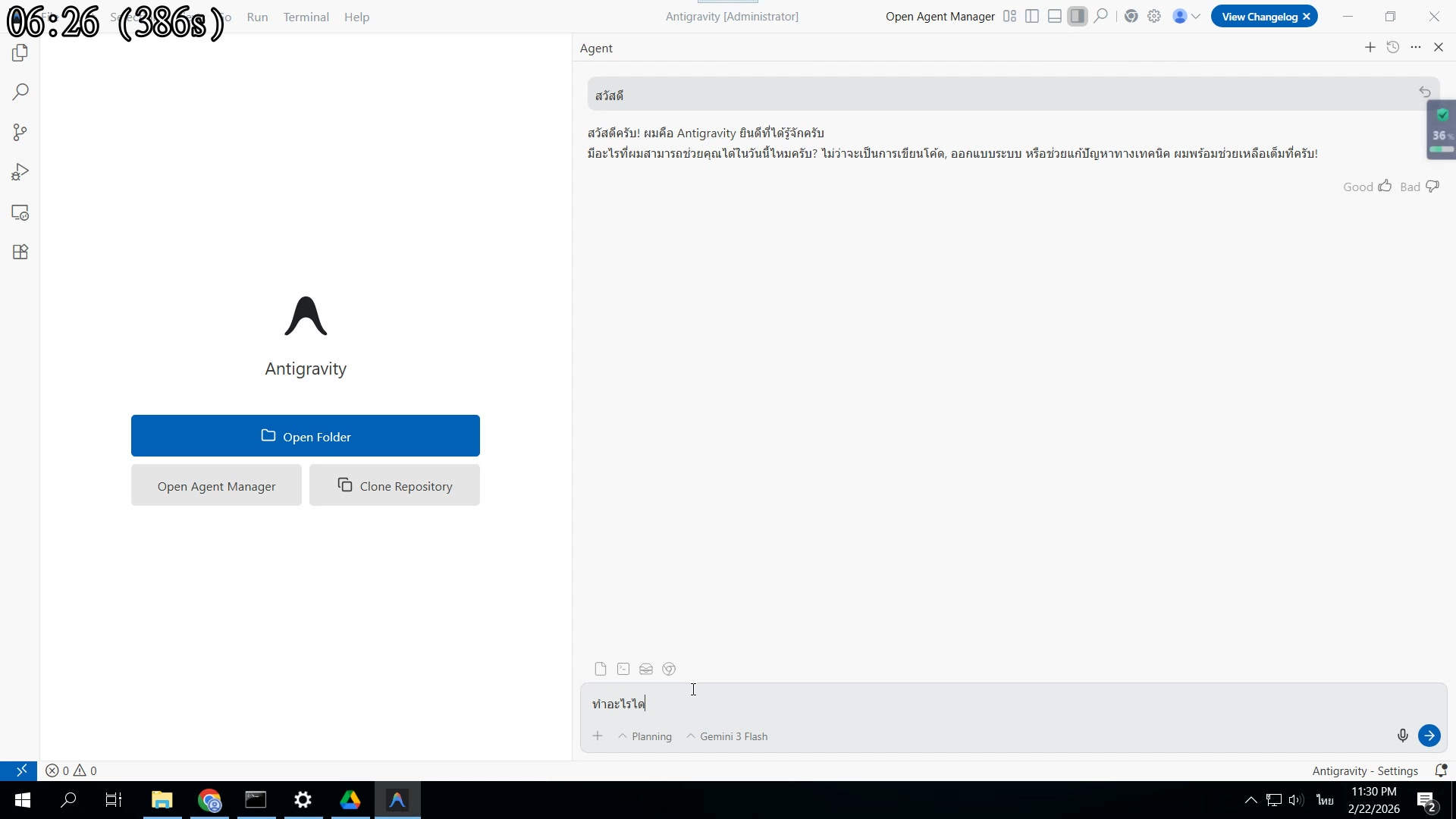
"ต่อไป EP2 สอนสร้างฉาก VDO AI"
- 🎬 EP2 ออกเร็วๆ นี้
- สอนสร้างฉาก VDO AI 20 แบบ
- Antigravity + TikTok ใช้จริง
- เตรียมตัวรอได้เลย
06:30 บทที่ 90: เทคนิค TikTok — ตัวอย่างใน EP2
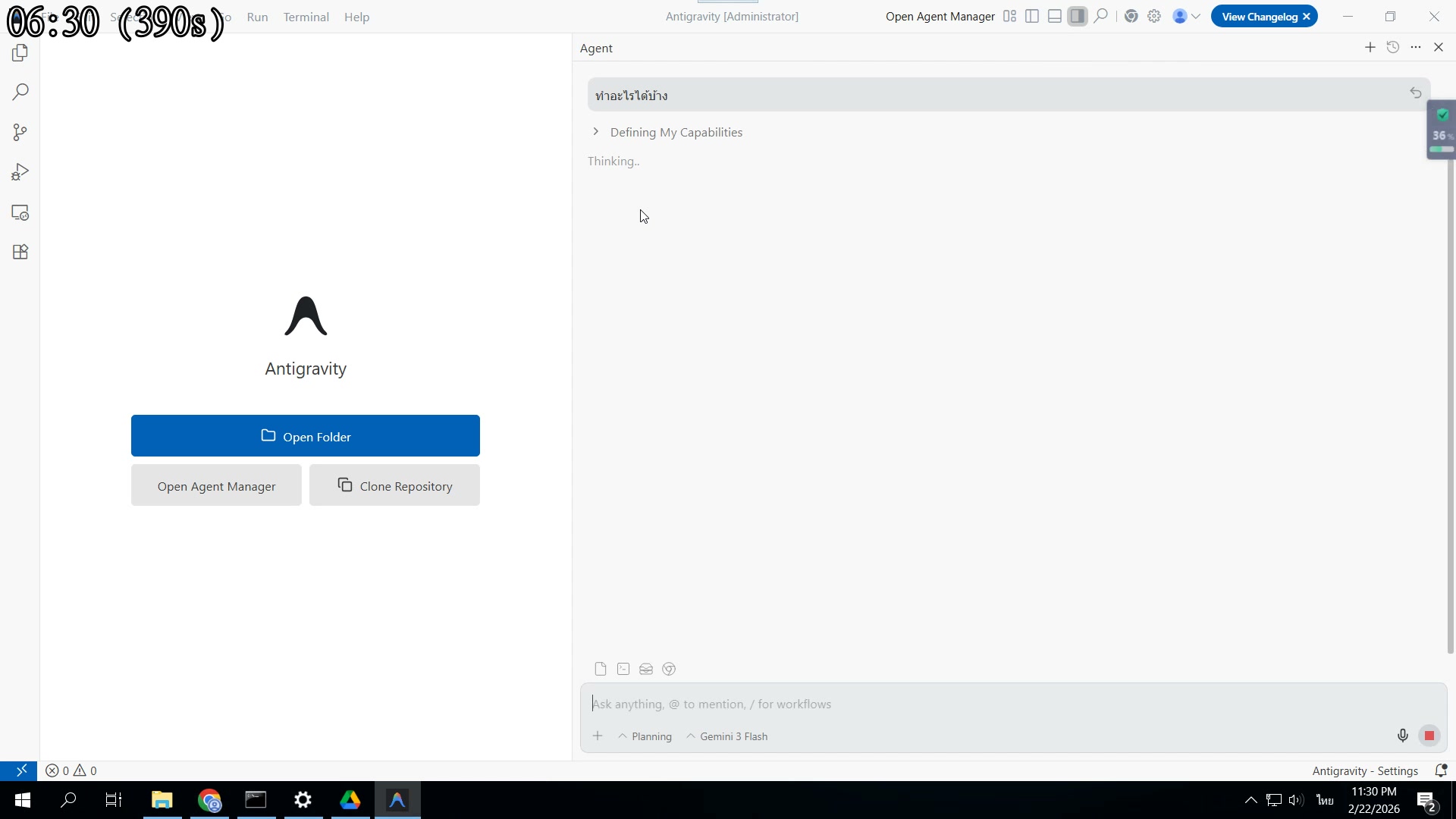
"EP2 มีเทคนิค TikTok ด้วย"
- EP2 มีเนื้อหาพิเศษ:
- เทคนิค Hook สำหรับ TikTok
- ข้อควรระวัง สินค้าไม่ตรงปก
- ใช้ AI VDO แบบถูกต้อง
06:34 บทที่ 91: AI VDO Hook — เปิดคลิป TikTok
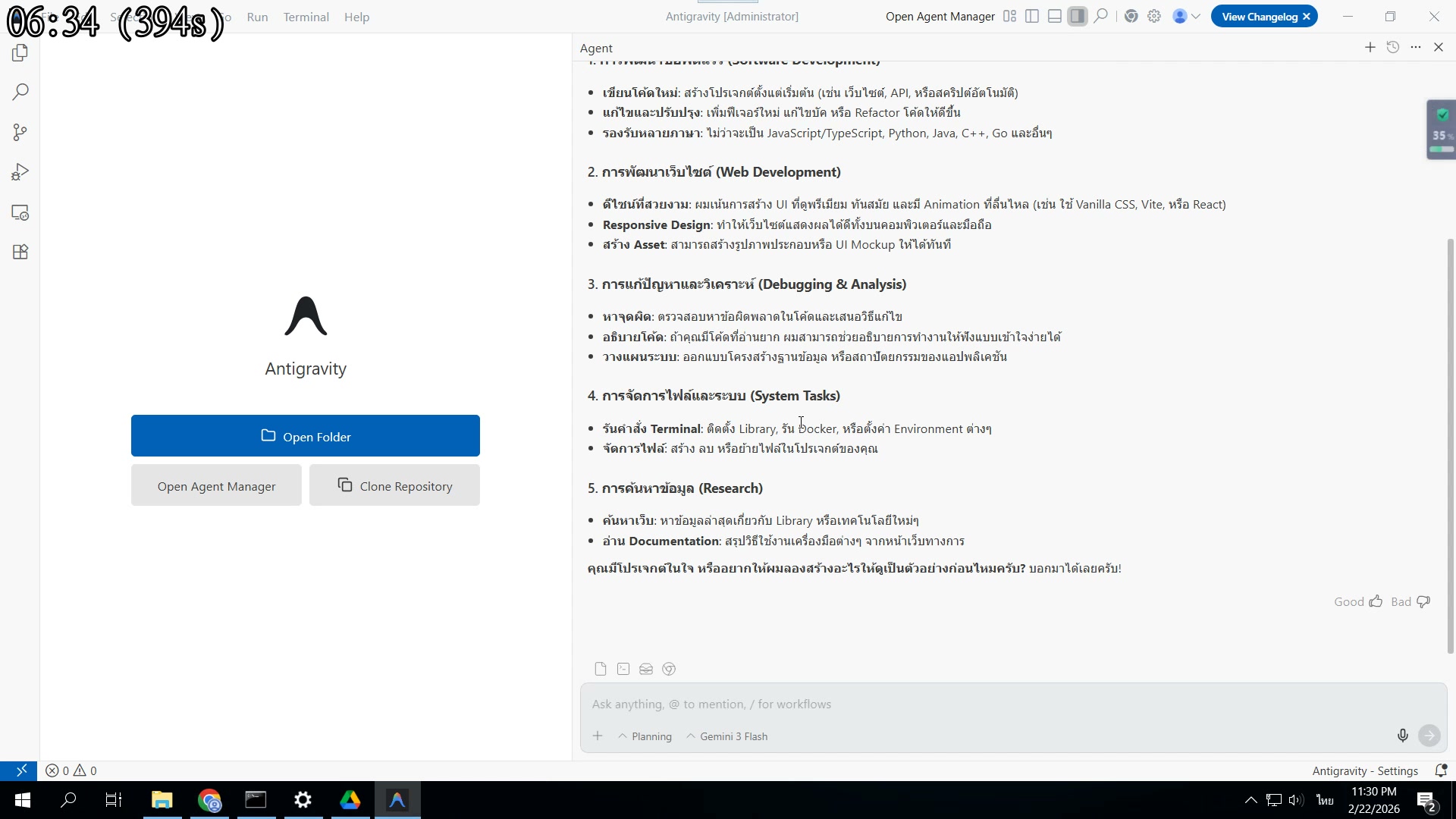
"AI VDO ใช้เป็น Hook คลิป TikTok"
- AI VDO = ตัวเปิดคลิป
- 3-5 วิแรก ดึงคนหยุดดู
- แล้วตัดมาฉากสินค้าจริง
- เทคนิคนี้ได้ผลมากบน TikTok
06:39 บทที่ 92: สรุปใหญ่ — Antigravity สุดยอด!
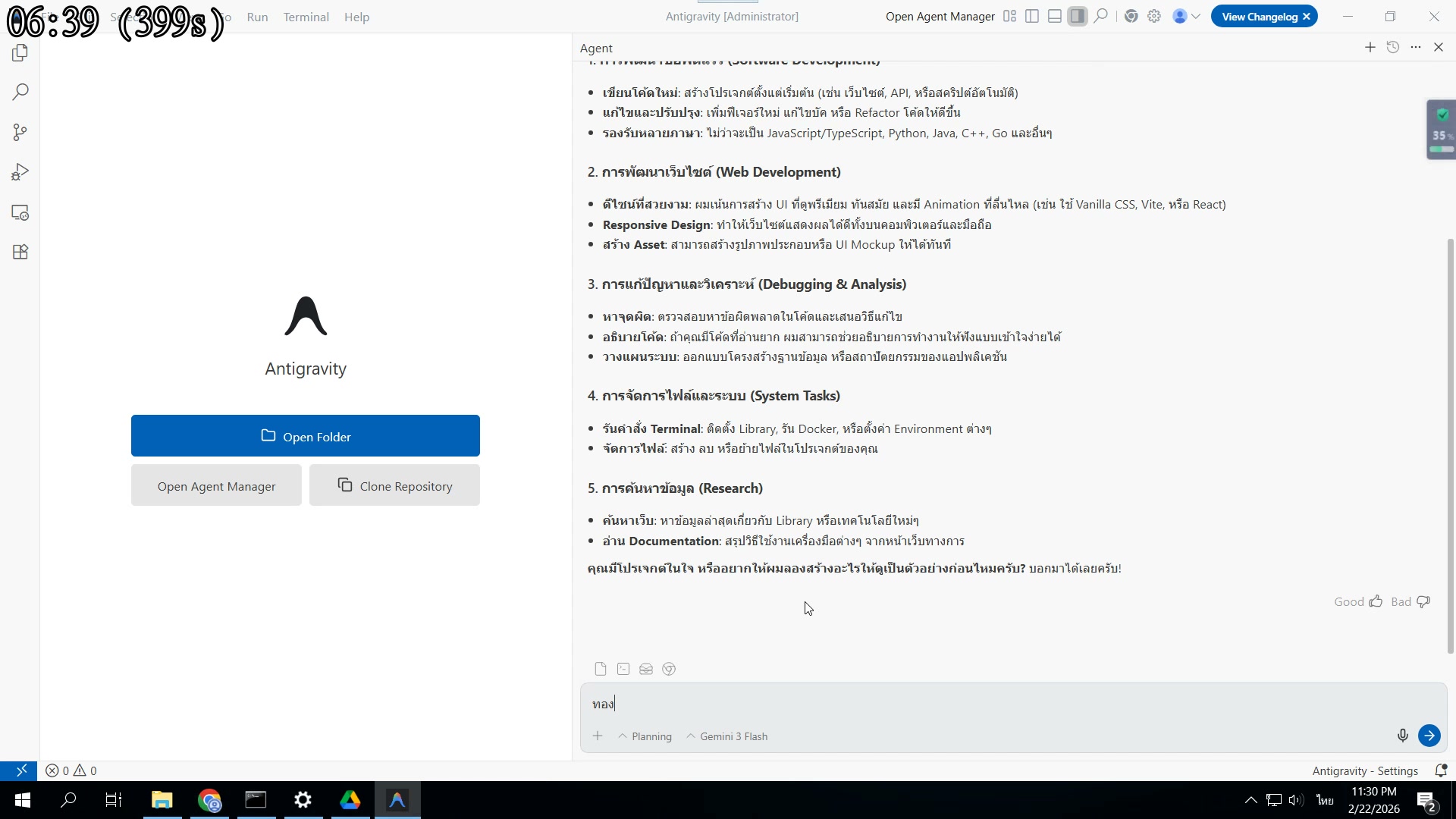
"สรุปท้ายคลิป Antigravity เจ๋งมาก"
- สรุปทั้งหมด:
- Antigravity = AI Agent ฟรี
- ทำได้: แชท ค้นเว็บ สร้างไฟล์
- ดีกว่า ChatGPT ในงาน automation
06:43 บทที่ 93: Channel แนะนำ — Subscribe ไว้เลย
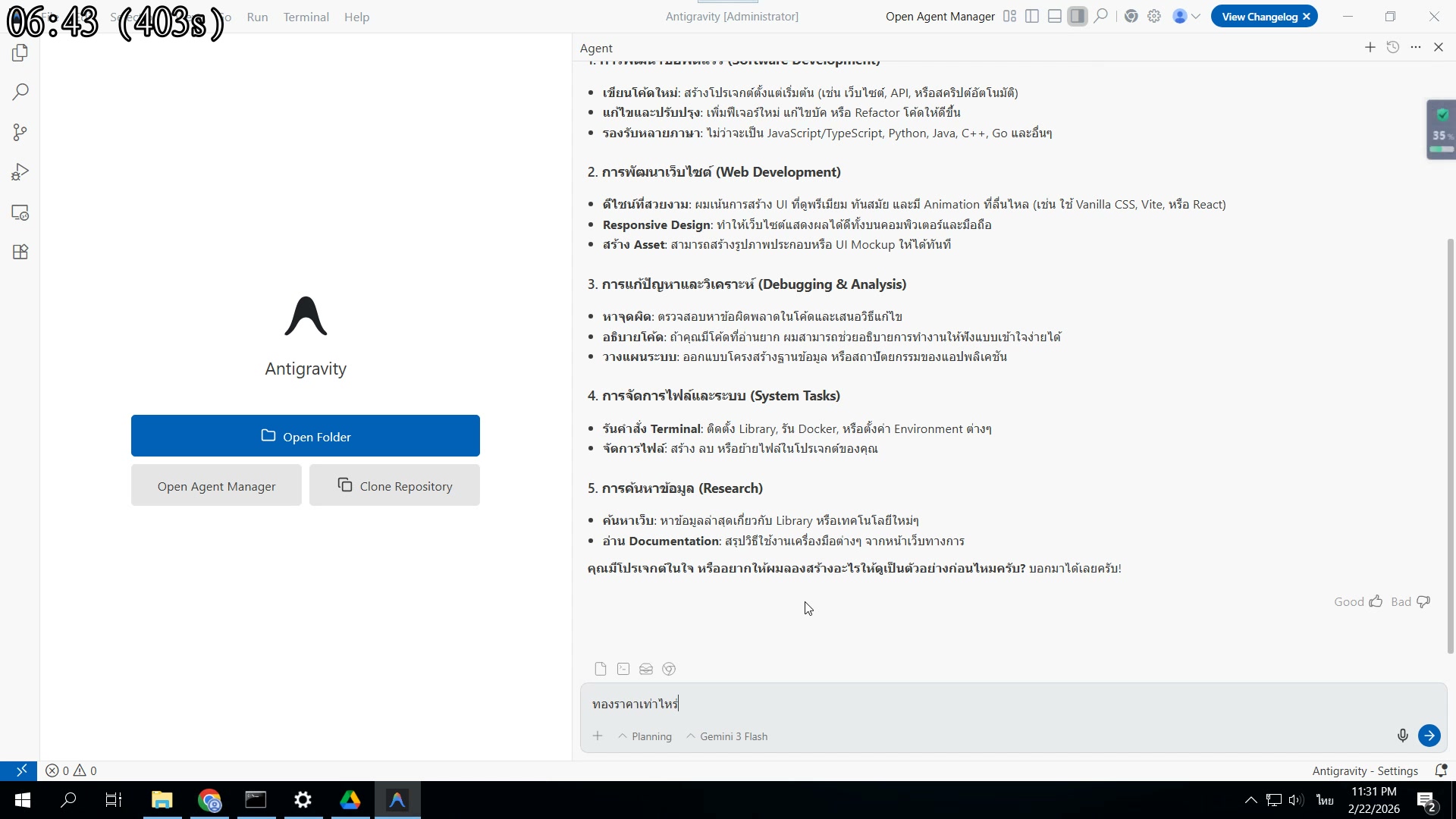
"Subscribe ช่องนี้ ไม่พลาดคลิป"
- Subscribe ช่องไม่ให้พลาด
- คลิปใหม่บ่อยๆ
- เนื้อหาคุณภาพ ทำได้จริง
- ช่วย SME ไทยไปด้วยกัน
06:48 บทที่ 94: อีกไม่นาน — EP2 ออกแล้ว
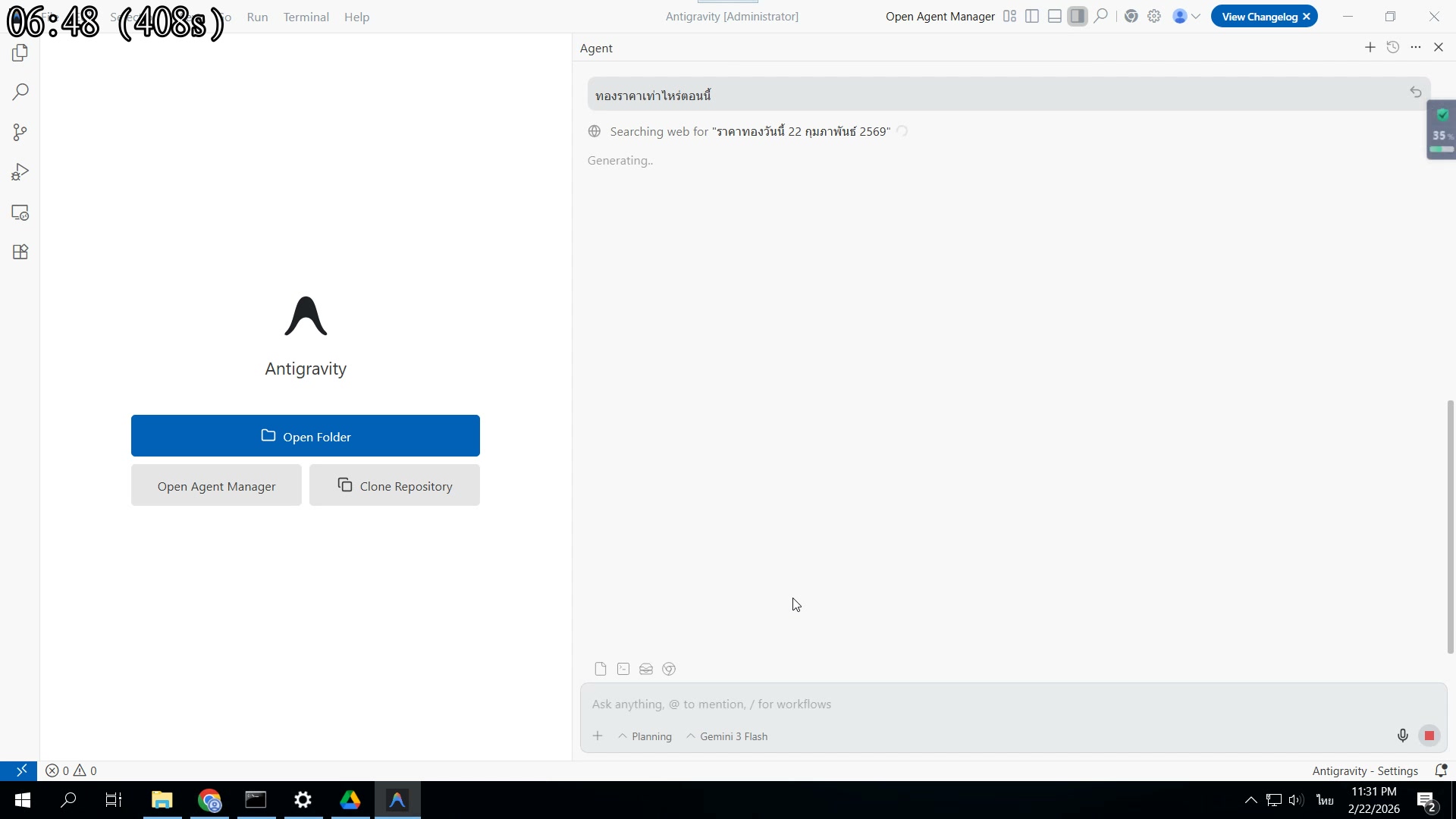
"EP2 จะออกเร็วๆนี้ รอได้เลย"
- EP2 จะมาเร็วๆ นี้
- เนื้อหาเข้มกว่า EP1
- ใช้งานจริงตั้งแต่ต้น
- อย่าพลาดนะครับ
06:52 บทที่ 95: ดูคลิปหน้า — EP2 สอน Workflow
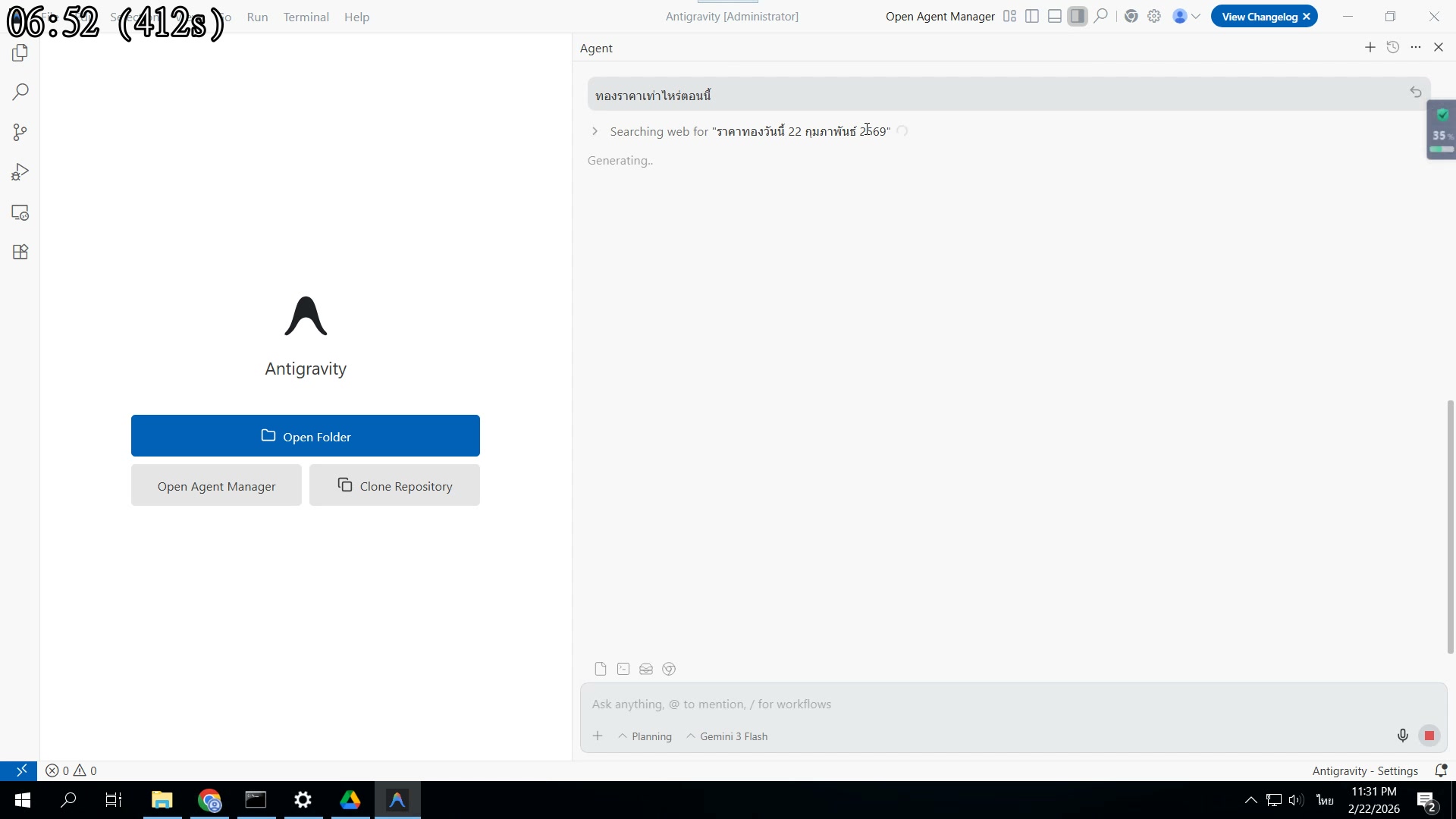
"ดู EP2 ต่อจากนี้เลย"
- ดู EP2 ต่อได้เลย!
- ตอนนี้ Antigravity ใช้งานได้แล้ว
- EP2: Workflow ใช้งาน
- จาก 1 ไฟล์ขยายเป็น 20 ไฟล์
06:56 บทที่ 96: EP2 มีอะไรบ้าง — Preview
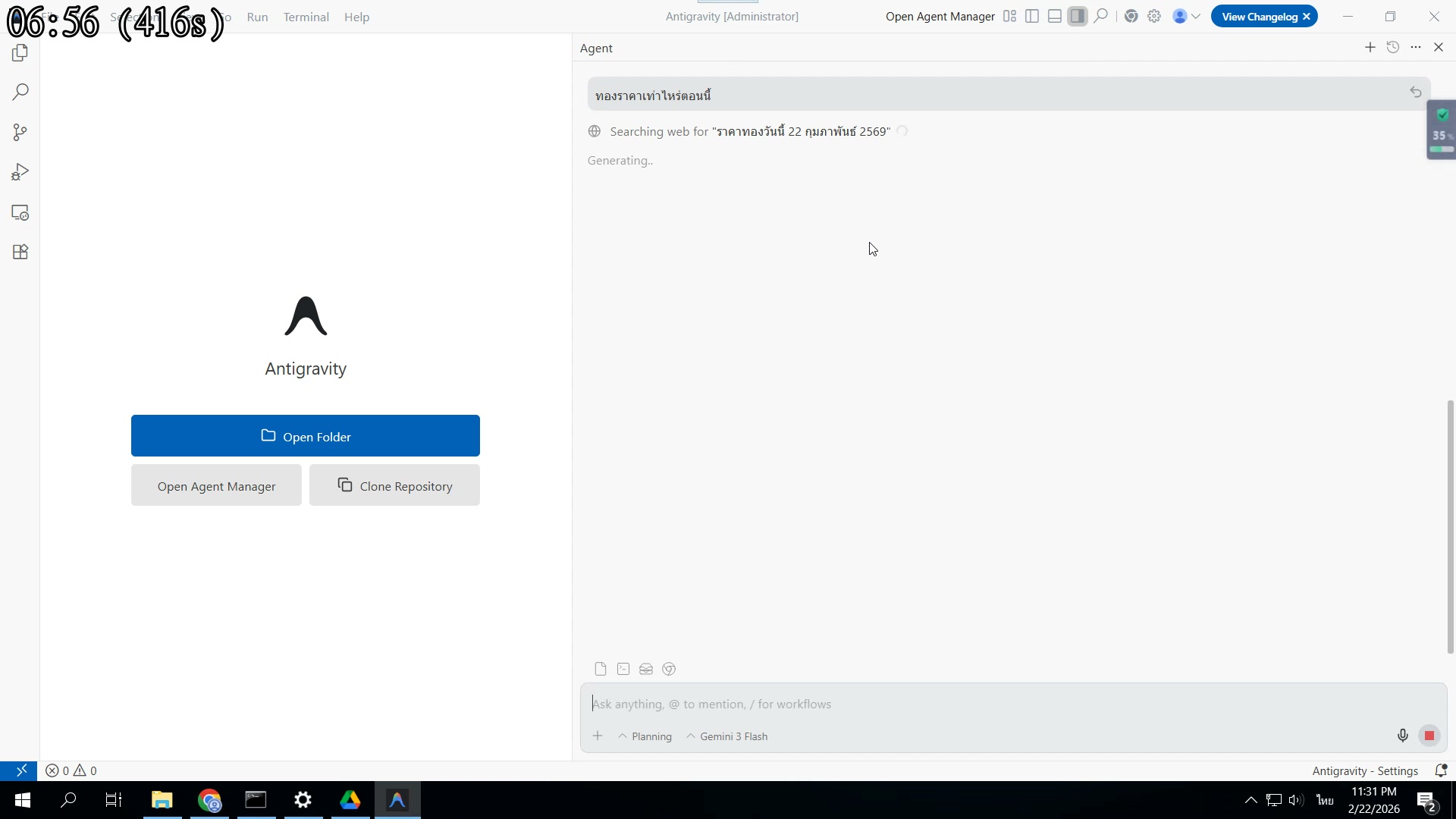
"EP2 สอน: โฟลเดอร์ Open Folder สั่ง AI"
- EP2 Preview ทั้งหมด:
- สร้างโฟลเดอร์ + วางไฟล์
- Open Folder ใน Antigravity
- AI ศึกษา → เสนอ → สร้าง 20 ฉาก
07:01 บทที่ 97: ขอบคุณ + จบ EP1
"ขอบคุณทุกท่านที่รับชม EP1"
- ขอบคุณที่รับชมครับ 🙏
- EP1 จบแล้ว ติดตั้งสำเร็จ!
- พร้อมไป EP2 แล้ว
- ฝากกด Like ด้วยนะครับ
07:05 บทที่ 98: โปรแกรมสุดยอด — ชีวิตดีขึ้น
"Antigravity ช่วยให้ชีวิตง่ายขึ้นมาก"
- Antigravity ช่วยธุรกิจได้
- ประหยัดเวลาสร้าง content
- สร้าง VDO TikTok เยอะขึ้น
- ทำ scale ได้โดยไม่เพิ่มคน
07:09 บทที่ 99: จบแล้ว — เจอกัน EP2!
"เจอกัน EP2 ครับ สวัสดี!"
- จบ EP1 แล้ว!
- เจอกัน EP2 ครับ 👋
- สวัสดีครับ
- Stay tuned!
07:14 บทที่ 100: End Screen — Subscribe + EP2
"Subscribe แล้วรอ EP2 ได้เลย"
- End: กด Subscribe ✅
- Bell notification 🔔
- EP2 ออกเร็วๆนี้
- รอติดตามได้เลยครับ
00:01สวัสดีครับวันนี้เราจะมาสอนการติดตั้ง
00:08ใน Google ก่อนเลยแล้วเราก็พิมพ์ Any
00:14เว็บไปอ่าแล้วก็ค้นมาครับมันก็จะอยู่ตรง
00:21อ่ะตรงนี้ครับจะเป็นตุ่มดาวน์โหลดอ่า
00:27เว็บก็ได้อ่า
00:32เราก็ต้องมากดปุ่มไอ้ดาวน์โหลดตรงนี้นี่
00:36ดาวน์โหลดหรือกดตรงนี้ก็ได้เหมือนกันพอกด
00:43ตัวเนี้ยใช้ได้หมดทุก OS จะเป็น Mac เป็น
00:49ก็ใช้ Windows อ่าอันนี้เครื่องนี้เป็น
00:53แล้วก็ติดตั้งเรียบร้อยและอ่าสำหรับ
00:59ทั้งหมด 3 ตัวคือ an graavity แล้วก็
01:07มาแล้วมันก็ประมาณ 100 กว่า MB ครับเราก็
01:15การติดตั้งมันก็จะ Next ไปเลยอ่าอันนี้
01:21อะไรอย่างเงี้ยอ่า
01:29จะติดตั้งที่ไหนอ่าอันเนี้ยจะเอาขึ้น
01:35คีย์ที่ desktop ด้วยก็ได้อันนี้เราจะกด
01:43แต่ผมเอา key desktop แล้วก็ next next
01:49โปรแกรมเนี้ยเป็นโปรแกรมสำหรับ Google
01:55ขึ้นมาเพื่อเป็นการเขียนโปรแกรม
02:01แต่เราสามารถใช้ในการออกแบบฉากหรือตัว
02:08ครับอ่าก็คือตอนเนี้ยปัญหามันอยู่ที่การ
02:18พร้อม
02:23ท่านอ่ะเป็นฉากอ่ะเดี๋เรามาติดตั้งกัน
02:33อ่าติดตั้งเสร็จแล้วแล้วก็กดรันขึ้นมา
02:41ไหน้าเว็บปิดไปก่อนก็ได้ครับถ้าเกิด
02:47ครับหน้าจอเนี่ยอ่ามันก็จะรอแป๊บนึงนี่
02:54ไปอ่าแล้วก็กด Next ครับจากนั้นครับเราจะ
03:01เงี้ยแล้วแต่คนชอบเลยอ่าอันเนี้แล้วแต่คน
03:09บางคนชอบแบบสีดำหรือเป็นไอย่างี้ก็ได้อ่า
03:16ตรงนี้ครับมันจะมีให้เลือกว่าจะให้มันทำ
03:23ความแตกต่างก็คือไอ้ตัวเนี้ยเวลามันทำงาน
03:30อ่าส่วนตัวเนี้ยคือมันทำงานมาแล้วเรายอม
03:37อ่าอันเนี้ยรีวิวก่อนกด enter ถึงจะ
03:43อย่างงั้นคือถ้าเกิดสมมุติเราเขียนฉากใช่
03:49นี้ก็ได้เออเพราะว่าเราสามารถเปลี่ยนกลับ
03:56กดไอ้ตรงนี้ Agent Developer
04:03แตกต่างเห็นป่ะมันจะ process ยอมรับ AI
04:09ซีเรียสเราก็กดตรงนี้ก็ได้เราต้องรีวิว
04:16โดยที่ไม่ต้องมานั่งกด Enter Enter แบบ
04:21เขียนโปรแกรมไม่ต้องไปซีเรียสอะไรมันอ่า
04:27นั้นครับ
04:32ก็ next ไปเลยไอ้คingหรืออันเนี้ยก็ next
04:39ก็มันจะลงที่แนะนำให้อ่ากด Next ตรงนี้
04:47บัญชี Google Gmail บัญชี Gmail ธรรมดา
04:52บัญชี Gmail ฟรีด้วยไอ้ตัวเนี้ยเป็นบัญชี
05:00อ่า
05:07เจมนา
05:12ได้เสียตังค์เออหลายท่านไม่ต้องเสียตังค์
05:19อ่าพอติดตั้งเสร็จปุ๊บมันก็จะถามว่าเราจะ
05:26เผื่อมันมีข่าวอัปเดตหรือจะไม่รับก็ได้
05:31เราต้องกดเพราะว่ายอมรับเงื่อนไขอ่าแล้ว
05:38โปรแกรม An Gravity อ่าโปรแกรม An
05:44แล้วอ่าเดี๋ยวเราลองมาใช้งานคร่าวๆดูหน้า
05:50จริงในคลิปถัดไปอ่าตรงเนี้ยจะเป็นส่วนของ
05:58อ่าเหมือนคุยกับแชท GPT อ้าวตายห่าและ
06:03เนี่ย
06:10อ่ะโอเคคือบางครั้งช่วงเนี้ยช่วงโปรเออ๋อ
06:16ศัพท์อันเนี้มันคือแชat GPT เวอร์ชั่น
06:21เครื่องเรา
06:27นี่มันสามารถเขียนโปรแกรมหรือแชท GPT ทำ
06:34หาข้อมูลอะไรอย่างเงี้ยได้เหมือนกันอ่า
06:44อ่าตอนนี้มันรู้ราคาทองด้วยนะ
06:50เจentทองราคาเท่าไหร่อ่านะค้นหาฟึ๊บคือ
06:58ยอดมากมันจะค้นหาเว็บค้นหาอะไรนี่บอกราคา
07:04อาทิตย์ครับแหอาจจะได้ปรับราคาเนี่ยครับ
07:10มากเลยเดี๋ยวต่อไปครับจะเป็นบทของการใช้